
Facturación Old Navy en Línea de Tickets
Aprende a realizar tu facturación en Old Navy con esta guía paso a paso. Descubre cómo capturar tus datos de compra, ingresar tus datos fiscales y descargar tu factura en formato PDF o XML.

Facturación Old Navy
Si recientemente has realizado una compra en Old Navy y necesitas obtener tu factura, este artículo te proporcionará una guía clara y detallada sobre cómo completar el proceso de facturación en su sistema.
La facturación en línea de Old Navy es un proceso sencillo, pero requiere seguir algunos pasos específicos para asegurarte de que todos los datos sean correctos.
Paso a Paso para Obtener la Facturación Electrónica de Old Navy
A continuación, te explicamos cómo realizar la facturación de tu compra, desde la captura de los datos de compra en tu ticket hasta la descarga de tu factura.
Paso 1: Captura de Datos de Compra
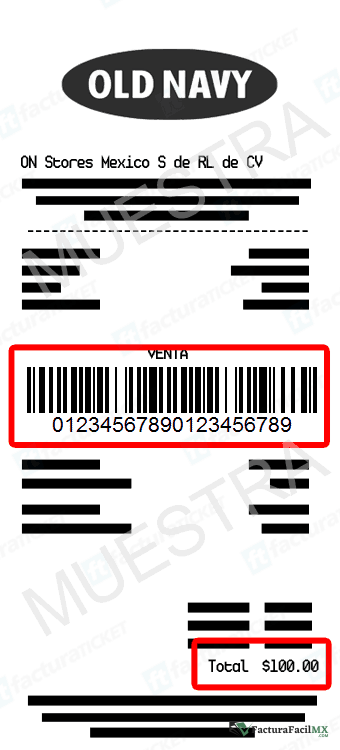
En este primer paso, es esencial que tengas a la mano tu ticket de compra de Old Navy. El sistema te pedirá que ingreses la siguiente información para poder proceder con la facturación:
- Número de Ticket
- Monto Total
El sistema te proporcionará una pantalla inicial con la opción de comenzar el proceso de facturación. Selecciona "Comenzar" para iniciar.
Pantalla de Inicio del Sistema
Cuando accedas al sistema, la pantalla inicial te ofrecerá un panorama general de lo que vas a hacer. Aquí solo deberás hacer clic en el botón "Old Navy" para avanzar al siguiente paso.

Ingreso de Datos del Ticket
Después de hacer clic en "Comenzar", se abrirá una pantalla en la que deberás ingresar los datos exactos de tu ticket. En este momento, deberás colocar el Número de Ticket y el Monto Total de la compra.
- Número de Ticket: Puedes encontrar este dato en la parte superior de tu ticket.
- Monto Total: Asegúrate de capturar el monto exacto que aparece en la parte inferior del ticket.
Una vez ingresados estos datos, el sistema validará la información y los marcará en verde si son correctos.
Confirmación de los Datos de Compra
Antes de avanzar, el sistema te permitirá revisar que toda la información que has ingresado es correcta. Si todo está en orden, verás los datos en verde. Si alguno de los datos es incorrecto, no podrás continuar hasta corregirlo.
Una vez confirmado que los datos son correctos, haz clic en "Siguiente" para continuar con el siguiente paso.

Paso 2: Captura de Datos Fiscales
El siguiente paso en el proceso de facturación es ingresar tus datos fiscales. Aquí es donde deberás completar la información relacionada con tu RFC (Registro Federal de Contribuyentes) y otros datos fiscales relevantes.
Pantalla de Captura de Datos Fiscales
En esta pantalla, el sistema te pedirá los siguientes datos:
- RFC: Es obligatorio para emitir la factura.
- Nombre Completo: Debes ingresar el nombre tal como aparece en tu identificación fiscal.
- Dirección: Asegúrate de que tu dirección esté correctamente registrada, ya que esta información puede aparecer en la factura.
- Correo Electrónico: Verifica que tu correo electrónico esté bien escrito, ya que la factura será enviada a este correo.
Una vez que hayas ingresado todos los datos correctamente, haz clic en "Siguiente" para continuar.
Verificación de los Datos Fiscales
Después de capturar tus datos fiscales, el sistema te llevará a una pantalla de verificación. Aquí podrás revisar toda la información antes de proceder a la emisión de la factura.
- Asegúrate de que el RFC, nombre, dirección y correo electrónico sean correctos.
- Si hay algún error, podrás corregirlo antes de continuar.
Si todo es correcto, haz clic en "Siguiente" para avanzar al siguiente paso.

Paso 3: Descargue su Factura
Ahora que has capturado y verificado todos los datos, solo falta descargar tu factura. El sistema te ofrecerá las opciones para obtenerla en los formatos más utilizados: PDF y XML.
Pantalla de Confirmación y Descarga
En esta pantalla, verás un mensaje de confirmación que te indicará que los datos han sido procesados correctamente y que tu factura está lista para ser descargada. Además, el sistema enviará automáticamente una copia de la factura a tu correo electrónico.
- Puedes elegir entre descargar la factura en formato PDF o XML.
- Haz clic en el enlace correspondiente según el formato que prefieras.

Recibos en el Correo Electrónico
Recuerda que una copia de tu factura también se enviará a la dirección de correo electrónico que proporcionaste. Asegúrate de revisar tu bandeja de entrada, ¡y también tu carpeta de spam por si acaso!
Preguntas Frecuentes
1. ¿Qué pasa si no tengo el ticket de compra?
No te preocupes. Si no tienes el ticket en físico, el sistema no podrá generar la factura. Es importante que guardes siempre una copia de tu ticket o recibo para poder facturar adecuadamente.
2. ¿Es obligatorio ingresar el RFC?
Sí, el RFC es obligatorio para emitir la factura. Si no cuentas con un RFC, no podrás completar el proceso de facturación.
3. ¿Puedo corregir los datos fiscales después de emitir la factura?
No. Una vez que la factura ha sido emitida, no es posible hacer cambios. Es importante que revises cuidadosamente tus datos antes de confirmar la emisión de la factura.
4. ¿Cuánto tiempo tengo para facturar mi compra?
Normalmente, el sistema de facturación de Old Navy está disponible durante un periodo de 30 días después de la compra. Si no facturas dentro de ese tiempo, perderás la opción de hacerlo.
5. ¿Cómo saber si la factura fue enviada correctamente?
El sistema te notificará cuando la factura se haya enviado a tu correo electrónico. También podrás descargarla desde la página de confirmación.
Deja una respuesta