
Facturación Caseta La Antigua en Línea de Tickets
¿Necesitas saber cómo facturar en la caseta de La Antigua? Paso a paso, cómo darte de alta en el sistema de facturación y obtener tus facturas rápidamente.
Contacto Caseta La Antigua
Teléfono
Sin Número
Correo Electrónico
Sin correo

Facturación Caseta La Antigua
Si has visitado alguna de las casetas de peaje en La Antigua y necesitas facturar, ¡estás en el lugar correcto! La facturación en este sistema es bastante sencilla una vez que te familiarizas con el proceso, aunque puede parecer un poco largo al principio.
En esta guía, te explicaré detalladamente cómo darte de alta en el sistema de facturación, ingresar tus datos fiscales, generar tus facturas y finalmente descargarlas.
Paso a Paso para Obtener la Facturación Electrónica de Caseta La Antigua
A continuación, te guiaré por cada uno de los pasos necesarios para facturar en la caseta de La Antigua. ¡No te preocupes, que es más sencillo de lo que parece!
Paso 1: Crea tu Cuenta en el Sistema
El primer paso es registrarte en el sistema de facturación de La Antigua. Para ello, sigue estos pasos:
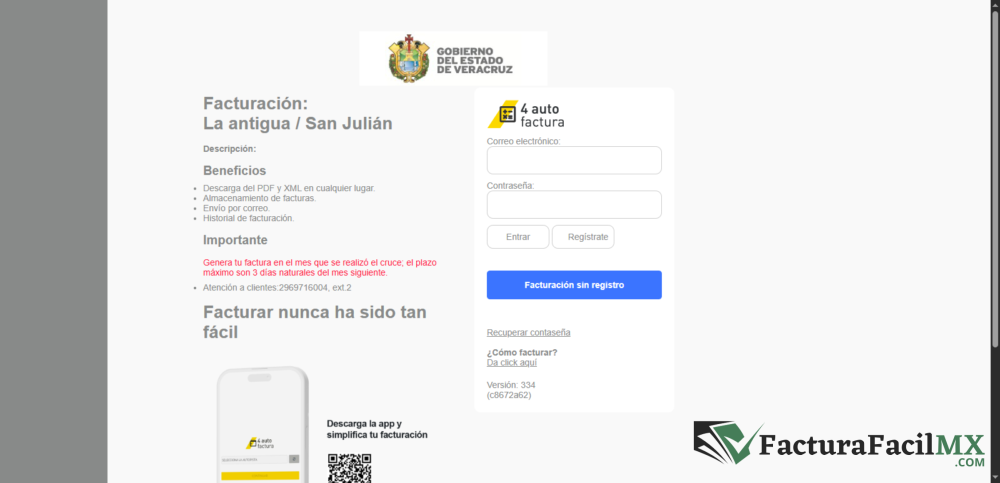
- Ingresa al Sitio Web Oficial
Lo primero que necesitas hacer es ingresar al sitio web oficial de facturación. Asegúrate de estar en la página correcta para evitar problemas al momento de ingresar tus datos.
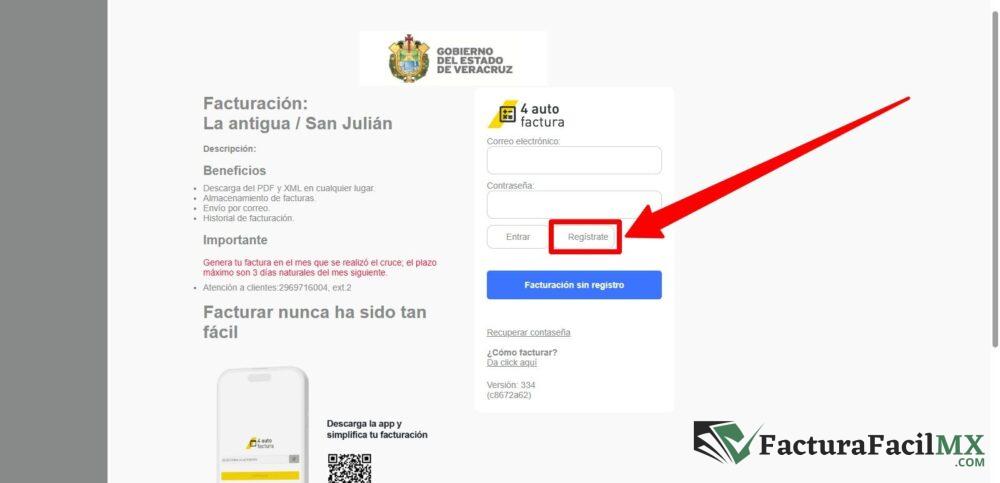
- Haz Clic en "Registrarse"
Una vez que hayas accedido al sitio web, busca el botón que dice "Registrarse" y haz clic en él. Esto te llevará a un formulario donde tendrás que ingresar algunos datos.
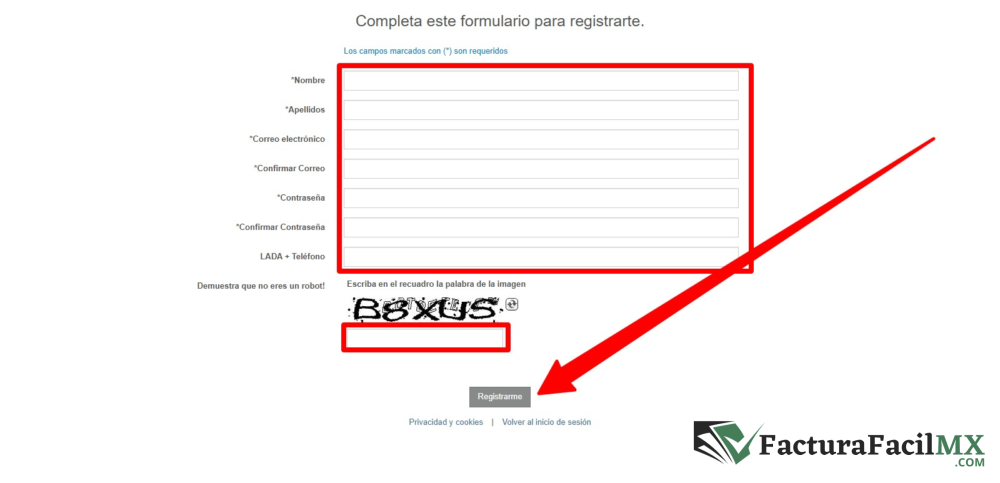
- Rellena el Formulario de Registro
El sistema te pedirá que ingreses tu correo electrónico, un nombre de usuario y una contraseña. Asegúrate de que los datos sean correctos y de que tu contraseña sea segura.
- Finaliza el Registro
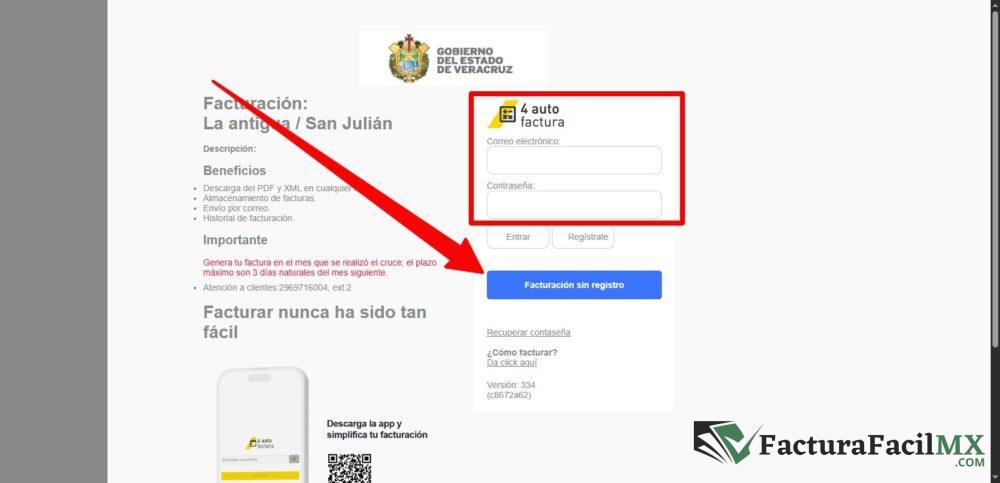
Cuando hayas completado el formulario, haz clic en "Registrarse". El sistema te confirmará que tu cuenta ha sido creada con éxito. Luego, tendrás que hacer clic en "Clic Aquí" para continuar con el proceso.
Paso 2: Ingresa tus Datos Fiscales
El siguiente paso es agregar tus datos fiscales, necesarios para poder facturar correctamente.
- Accede a "Mi Cuenta"
En el menú superior del sitio, busca la opción que dice "Mi cuenta". Al hacer clic en esta opción, se desplegará un submenú. Aquí, deberás hacer clic en "Información Fiscal".
- Agrega Nuevos Datos Fiscales
Como el sistema permite ingresar varios usuarios y RFC, asegúrate de que tu información esté bien registrada. Haz clic en "Agregar nuevos Datos Fiscales" y completa los campos requeridos. - Guarda tus Datos
Una vez que hayas ingresado toda la información fiscal solicitada, haz clic en "Guardar". ¡Listo! Ahora tu cuenta está completamente configurada para empezar a generar tus facturas.
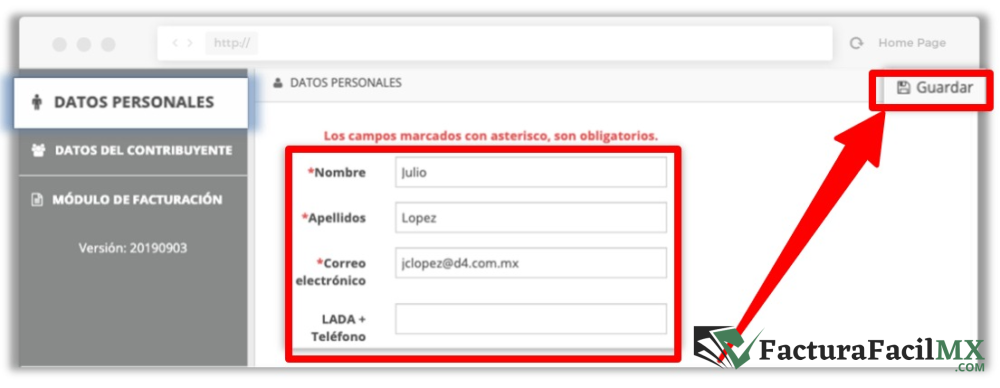
Paso 3: Comienza a Facturar
Ahora que ya tienes tu cuenta configurada y tus datos fiscales guardados, ¡es hora de empezar a facturar!
- Accede a "Mis Facturas"
En el menú superior, busca la opción "Mis Facturas" y haz clic en ella. Luego, selecciona la opción "Nueva Factura". - Prepara tu Ticket de Peaje
Ahora, toma el ticket que recibiste al pasar por la caseta de La Antigua. En este ticket, podrás encontrar los datos necesarios para completar la facturación. Asegúrate de tener a mano lo siguiente:- Fecha de la compra
- Código para Facturación
- RFC
- Ingresa la Información en el Sistema
En el sistema de facturación, ingresa el RFC que corresponde a la persona o empresa que realizará la facturación, la fecha en que realizaste la compra, y selecciona el tipo de CFDI que corresponde. - Agrega el Código para Facturación
En la parte superior del ticket, verás un código QR. Este código contiene la información que necesitas para facturar. Toma ese código y agrégalo en el sistema. - Haz Clic en "Agregar"
Después de haber ingresado todos los datos, haz clic en "Agregar". El sistema actualizará la página y te permitirá continuar con el siguiente paso.
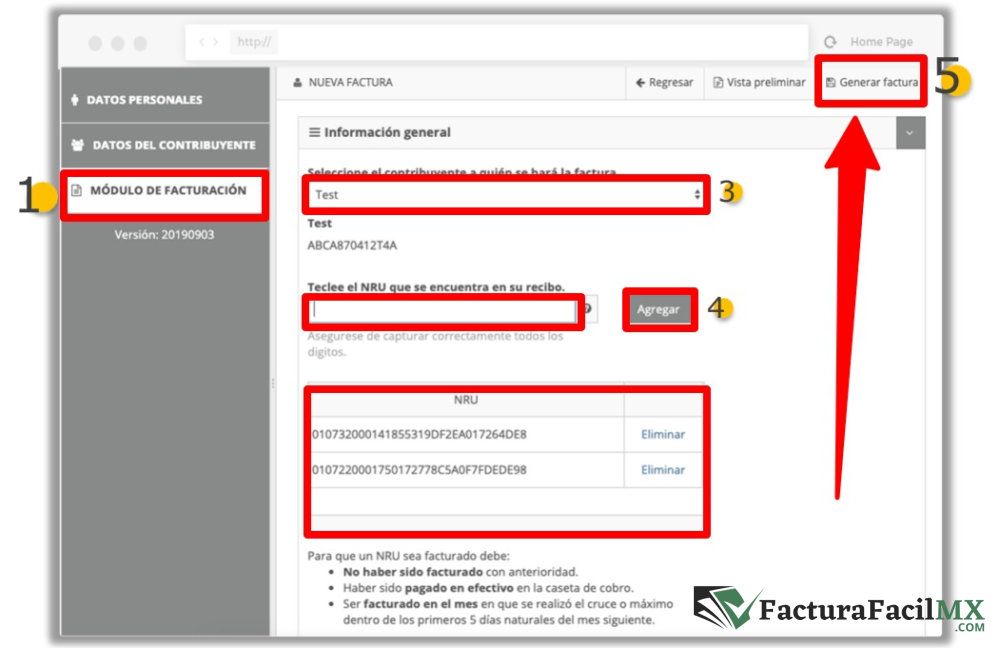
Paso 4: Descarga tu Factura
Una vez que hayas ingresado toda la información y confirmado que todo está correcto, ¡es hora de descargar tus facturas!
- Descarga el XML y el PDF
En la página que aparece después de agregar el código de facturación, verás un botón que dice "Descargar XML" y otro que dice "Descargar PDF". Haz clic en ambos para obtener tus documentos fiscales en los formatos necesarios. - Guarda los Archivos
Asegúrate de guardar los archivos XML y PDF en una carpeta segura de tu computadora o dispositivo. Estos documentos son tus comprobantes fiscales y los necesitarás para cualquier trámite contable o fiscal.
Preguntas Frecuentes
¿Qué hago si olvido mi contraseña?
Si olvidas tu contraseña, simplemente haz clic en el enlace de "Olvidé mi contraseña" en la pantalla de inicio de sesión. Te enviarán un correo para restablecerla.
¿Cómo puedo cancelar una factura?
Para cancelar una factura, accede al módulo de facturación, busca la factura y selecciona la opción "Cancelar".
¿Puedo emitir facturas por periodos específicos?
Sí, en el módulo de facturación puedes consultar y generar facturas por periodo, usuario o RFC.
Facturación de Ticket de otros Negocios: Aprenda Cómo Hacerlo
Deja una respuesta
NO SE ME GENERO UNA FACTURA COMO DEBO REFACTURAR TENGO EL TIKET