
Aprende cómo generar y descargar tu factura electrónica de GMAutopista (Grupo México) con este sencillo tutorial. Descubre cómo ingresar tu ticket de pago de peaje, agregar tus datos fiscales y obtener tu CFDI sin complicaciones. Si tienes dudas, te ofrecemos información de contacto y preguntas frecuentes.
Contacto GMAutopista
Teléfono
Salamanca – León 4646418201
Libramiento Silao 4726890316
Correo Electrónico
[email protected]
[email protected]
Facturación GMAutopista
Si has utilizado alguna de las autopistas administradas por Grupo México (GMAutopista) y ahora necesitas obtener tu factura electrónica por el pago de peaje, has llegado al lugar correcto. Te explicaremos paso a paso cómo generar tu factura, desde ingresar al portal hasta descargar los archivos XML y PDF de tu CFDI (Comprobante Fiscal Digital por Internet).
No importa si es la primera vez que realizas este procedimiento o si ya has facturado anteriormente, nuestra guía te ayudará a completar el proceso sin problemas. Sigue las instrucciones a continuación para hacerlo correctamente y obtener tu factura electrónica de manera rápida y fácil.
Paso a Paso para Obtener la Facturación Electrónica de GMAutopista
Antes de comenzar con el proceso de facturación, es importante tener a la mano ciertos datos para evitar inconvenientes. Aquí te detallamos los elementos que necesitarás:
- Ticket de pago de peaje: Este ticket contiene información clave para generar tu factura.
- Datos fiscales: Incluye tu RFC (Registro Federal de Contribuyentes) y otros datos necesarios para completar el formulario de facturación.
- Acceso a internet: Necesitarás una conexión estable para ingresar al portal de facturación de GMAutopista.
Con estos elementos listos, ya puedes empezar a generar tu factura electrónica.
Ingresar al Portal de Facturación GMAutopista
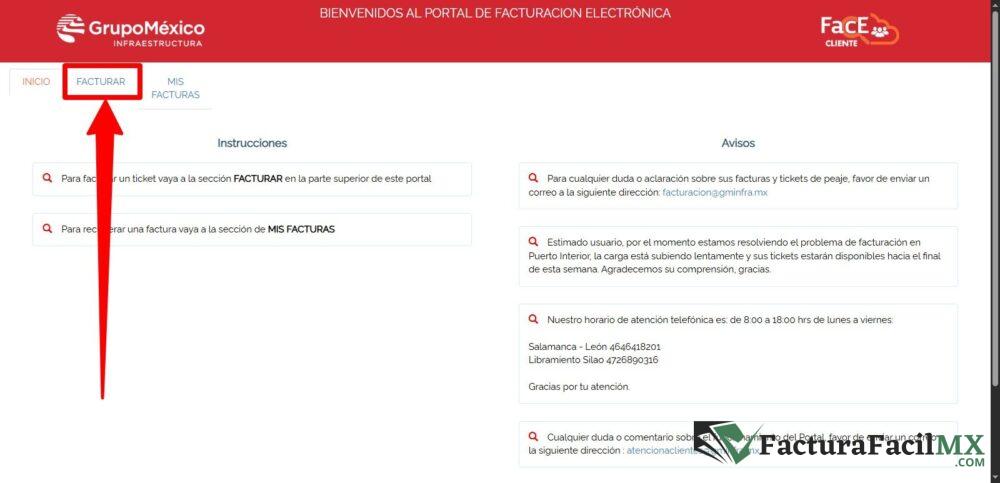
Lo primero que debes hacer es acceder al portal de facturación de GMAutopista. Para hacerlo, simplemente sigue estos pasos:
- Visita el portal de facturación: Haz clic en el siguiente enlace para acceder al sistema de facturación de Grupo México: Portal de Facturación GMAutopista
- Inicia el proceso de facturación: Al ingresar, busca la opción «Facturar» en la página principal y haz clic sobre ella. Esto te llevará a un formulario donde ingresarás los datos necesarios.
Ingresar el Ticket y los Datos Fiscales
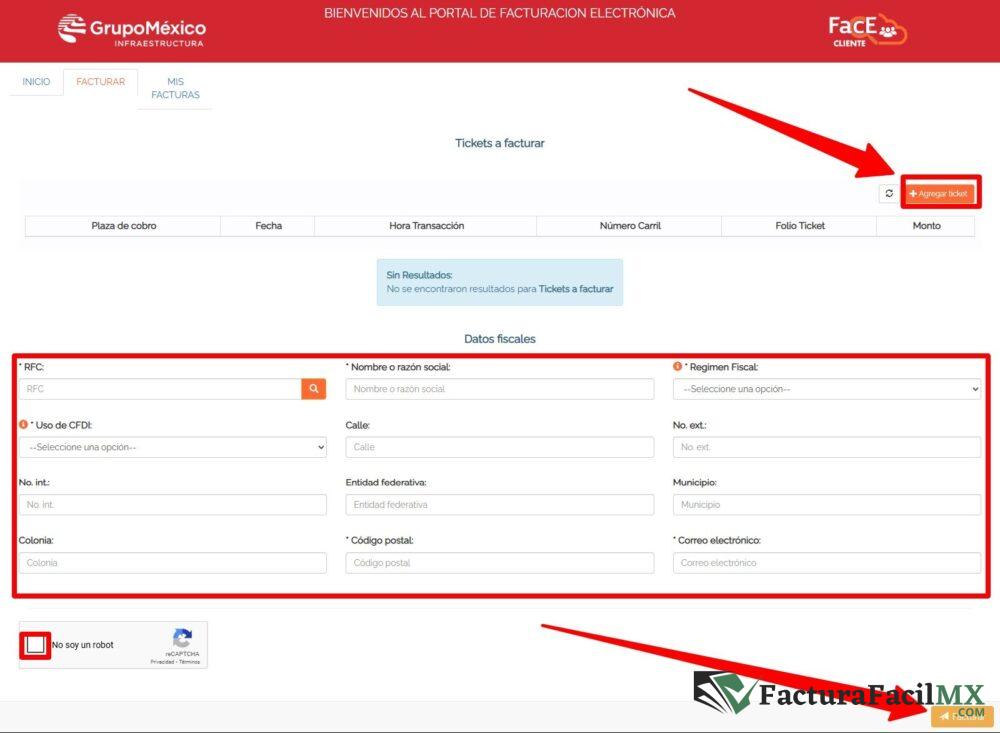
Una vez dentro del portal, sigue estos pasos para completar tu factura:
- Agregar ticket: Haz clic en el botón naranja que dice “Agregar ticket”. Se abrirá un formulario donde deberás ingresar la información del ticket de pago del peaje.
- Ingresar datos fiscales: Luego de añadir los datos del ticket, deberás llenar tu RFC y todos los datos fiscales correspondientes. Asegúrate de ingresar la información correctamente para evitar errores en tu factura.
- Revisar y confirmar: Antes de continuar, revisa que todos los datos estén bien escritos. Si todo está correcto, presiona el botón Facturar para proceder.
Descargar la Factura GMAutopista
Si seguiste correctamente los pasos anteriores, el portal te llevará a la pantalla final donde podrás descargar tu factura electrónica. Tienes dos opciones para obtenerla:
- Descargar los archivos: Puedes descargar los archivos en formato XML y PDF del CFDI directamente desde los botones de descarga disponibles en la página.
- Recibir la factura por correo electrónico: Si prefieres recibir los archivos en tu correo electrónico, también puedes elegir esta opción. La factura será enviada a la dirección que hayas registrado en el portal.
Preguntas Frecuentes sobre la Facturación de GMAutopista
A continuación, responderemos algunas de las preguntas más comunes que los usuarios tienen sobre el proceso de facturación de GMAutopista.
¿Puedo facturar más de un ticket de peaje al mismo tiempo?
Sí, puedes agregar varios tickets al formulario de facturación. Solo debes hacer clic en el botón «Agregar ticket» cada vez que quieras ingresar un nuevo ticket y completar los datos correspondientes.
¿Qué hago si cometí un error al ingresar mi RFC o datos fiscales?
Si te das cuenta de que cometiste un error, lo mejor es corregirlo antes de presionar el botón «Facturar». Si ya has enviado la solicitud de factura, te sugerimos ponerte en contacto con el soporte de GMAutopista para solicitar una corrección.
¿Cómo puedo obtener mi factura si no tengo acceso a internet?
Si no tienes acceso a internet en el momento, puedes intentar utilizar otro dispositivo o pedir a alguien de confianza que realice el proceso por ti. Además, puedes comunicarte con el soporte técnico de GMAutopista para ver si pueden enviarte la factura directamente a tu correo electrónico.
¿El proceso de facturación tiene algún costo?
No, el proceso de facturación de GMAutopista es completamente gratuito. Solo necesitas tener a la mano tu ticket de pago y tus datos fiscales.
¿Por qué no puedo descargar mi factura?
Existen varias razones por las que podrías tener problemas para descargar tu factura. Verifica que todos los datos estén correctos y que hayas seguido todos los pasos correctamente. Si el problema persiste, comunícate con el soporte de GMAutopista.
Facturación en Línea
Información de contacto
Teléfono
Salamanca – León 4646418201
Libramiento Silao 4726890316
Correo Electrónico
no se pueden facturar los ticket de puerto interio & mendoza.
estoy intentando facturar los siguientes ticket: 138001558936 y 123001631576 y me dice ticket no encontrado, la empresa COMESTIBLES MALDONADO
he intentado facturar el ticket, en varias veces y me dice no encontrado, o esta mal el sistema o me dieron el ticker no correcto.
favor de verificar esos datos: fecha: 27/02/26 hora: 11.28.31 cobro: puerto interior folio. 127002159460
me dice ticket no encontrado, me podria decir cual fue el error.
gracias