
Facturación Libramiento La Piedad (LIPSA) en Línea de Tickets

Facturación Libramiento La Piedad (LIPSA)
Si ya cuentas con tu ticket de pago de la plaza de cobro del libramiento La Piedad y necesitas obtener tu factura electrónica, sigue las indicaciones para la facturación de LIPSA que se detallan a continuación.
En caso de tener preguntas, más abajo encontrarás la información de contacto y una sección de preguntas frecuentes sobre la facturación de LIPSA Libramiento La Piedad y su sistema.
Paso a Paso para Obtener la Facturación Electrónica de Libramiento La Piedad (LIPSA)
Te explicaremos de manera detallada cómo realizar la facturación en Libramiento La Piedad, desde el registro de una cuenta nueva hasta la descarga de tu factura. Sigue estos pasos y olvídate de complicaciones.
Paso 1: Registra una Cuenta Nueva
Inicia Sesión o Regístrate en la Página
Para comenzar con la facturación en Libramiento La Piedad, el primer paso es registrar una cuenta nueva en la página de facturación de Quantum. Aquí te explicamos cómo hacerlo:
- Ingresa a la Página de Facturación de Quantum: Abre tu navegador web y dirígete a la página oficial de facturación de Quantum.
- Inicia Sesión: Si ya tienes una cuenta, ingresa tu correo electrónico y contraseña. Si no estás registrado, selecciona el enlace «Regístrate».
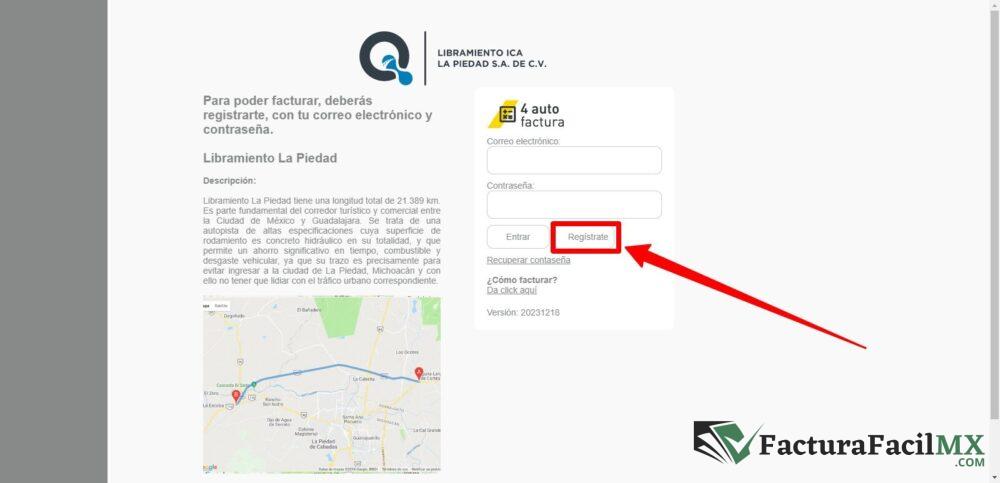
Completa tus Datos Personales
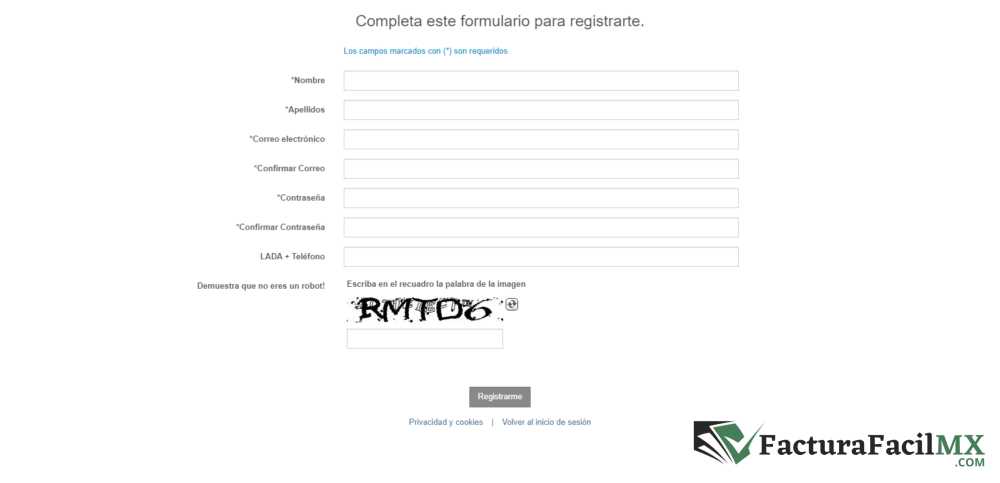
Para registrarte, deberás ingresar la siguiente información. Los datos marcados con un asterisco (*) son obligatorios:
- *Nombre.
- *Apellidos.
- *Correo electrónico.
- *Confirmar correo electrónico.
- *Contraseña.
- *Confirmar contraseña.
- *Número telefónico a 10 dígitos.
- *Código de seguridad.
Después de llenar estos campos, haz clic en el enlace «Registrarme».
Confirma tu Correo Electrónico
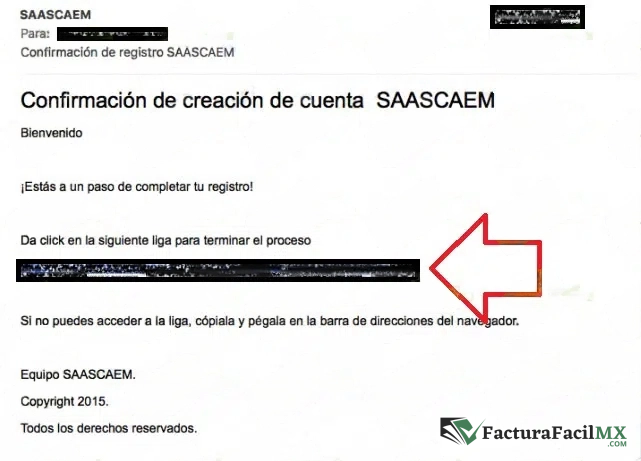
Una vez completado el registro, recibirás un correo de verificación en la dirección que proporcionaste. Deberás hacer clic en el enlace para activar tu cuenta. Finalmente, selecciona el enlace «Volver al inicio de sesión» para acceder a tu cuenta. Ahora tu cuenta está activada exitosamente.
Paso 2: Registra tu Información Fiscal
Ingresa a Datos del Contribuyente
Después de ingresar a tu cuenta, el siguiente paso es registrar tu información fiscal. Para ello, sigue estos pasos:
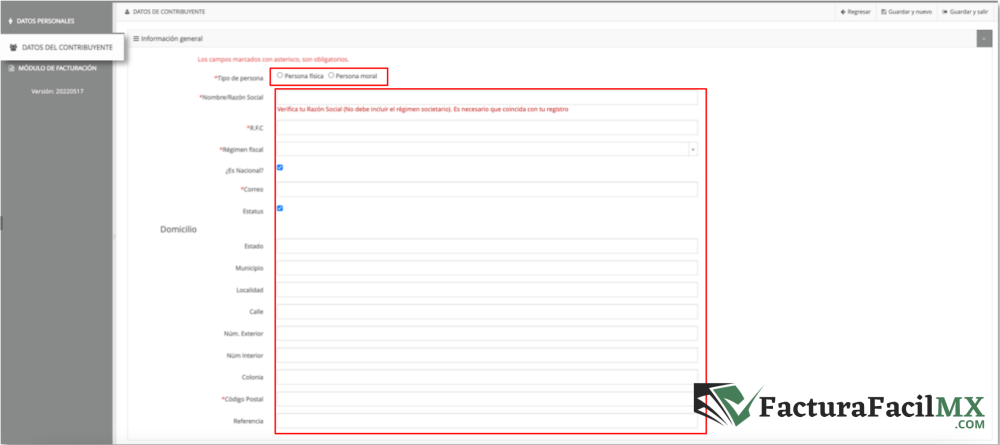
- Selecciona "Datos del Contribuyente": Dentro de tu cuenta, dirígete a la opción de "Datos del Contribuyente".
- Selecciona "Nuevo": En esta sección, selecciona la opción "Nuevo" para ingresar los siguientes datos:
- *Nombre.
- *RFC.
- *Correo electrónico.
Completa tu Información Fiscal
También tendrás la opción de ingresar tu domicilio fiscal si así lo requieres. Una vez que hayas completado toda la información, selecciona «Guardar y Salir».
Captura tu Domicilio Fiscal
Este paso es opcional, pero si necesitas incluir tu domicilio fiscal, asegúrate de ingresarlo correctamente.
Paso 3: Ingresa al Módulo de Facturación
Captura el Código de Facturación
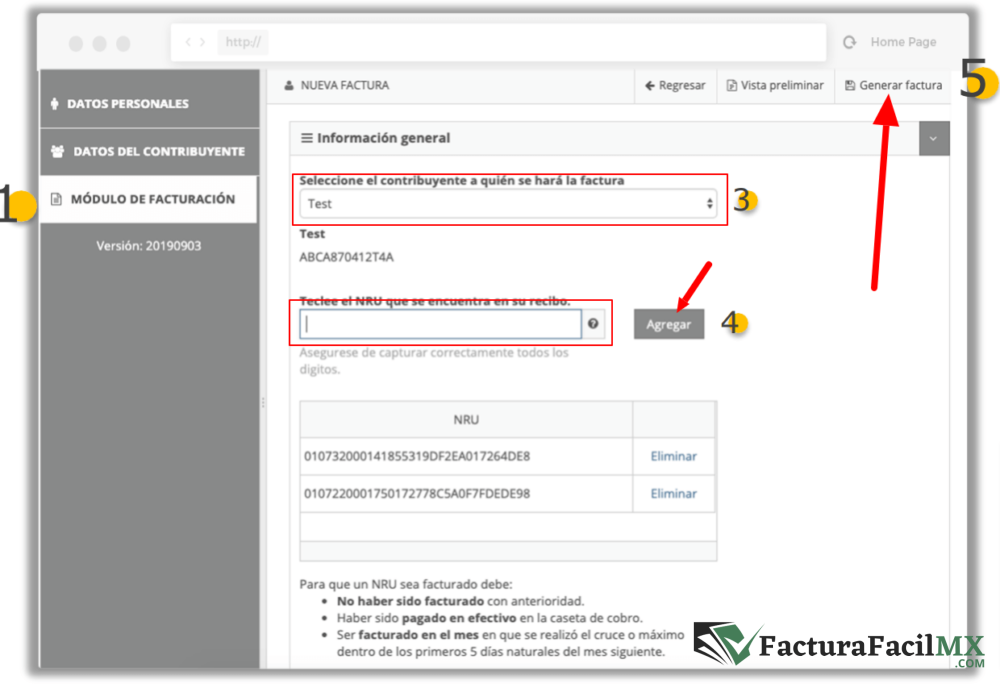
Ahora que tu información fiscal está registrada, ingresa al Módulo de Facturación y sigue estos pasos:
- Selecciona "Nuevo": Haz clic en «Nuevo» para comenzar a generar tu factura.
- Elige el Usuario Registrado: Selecciona el usuario que registraste previamente con el que vas a facturar.
- Captura el Código NRU: Ingresa el código NRU de 32 caracteres que aparece en tu ticket. Si tienes varios recibos, puedes añadirlos simultáneamente haciendo clic en «Agregar».
Genera tu Factura
Una vez que hayas ingresado todos los datos necesarios, selecciona la opción «Generar Factura».
Paso 4: Descarga tu Factura
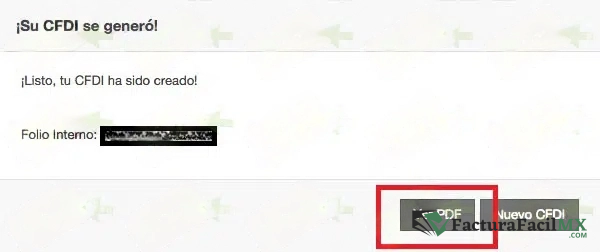
Finalmente, tu factura será generada con un folio interno. Podrás descargarla a tu computadora inmediatamente haciendo clic en el enlace «Ver PDF». Además, se enviará una copia del archivo al correo electrónico que registraste. En caso de no encontrar el mensaje en tu bandeja de entrada, revisa la carpeta de SPAM o Correo No Deseado.
Preguntas Frecuentes
¿Qué Hago si No Recibo el Correo de Verificación?
Si no recibes el correo de verificación, asegúrate de revisar tu carpeta de SPAM. Si el correo no está allí, verifica que ingresaste correctamente tu dirección de correo y solicita el reenvío del correo de verificación desde la página de registro.
¿Puedo Facturar Más de un Recibo a la Vez?
Sí, puedes añadir varios recibos simultáneamente ingresando cada código NRU en el Módulo de Facturación y haciendo clic en «Agregar».
¿Es Necesario Registrar mi Domicilio Fiscal?
No es obligatorio registrar tu domicilio fiscal, pero es recomendable si necesitas incluirlo en tu factura por algún motivo específico.
¿Qué Hago si Tengo Problemas para Generar mi Factura?
Si encuentras algún problema durante el proceso de generación de tu factura, puedes contactar al soporte técnico de Quantum para recibir asistencia.
La facturación en Libramiento La Piedad es un proceso sencillo si sigues estos pasos detallados. Desde el registro de una cuenta nueva hasta la descarga de tu factura, cada etapa está diseñada para facilitarte la vida y garantizar que mantengas un control adecuado de tus gastos.
No olvides revisar tu correo electrónico y la carpeta de SPAM para asegurarte de recibir todas las comunicaciones necesarias. ¡Ahora estás listo para gestionar tus facturas sin complicaciones!
Facturación de Ticket de otros Negocios: Aprenda Cómo Hacerlo
-
 Adriana Fuentes dice:
 Quiero facturar y no me permite, ya me quise registrar y dice que me va a mandar un código a mi correo y no manda nada.
Me podrían apoyar, por favor.
- Laura morales dice:
quiero facturar
- ACEROS ROSCADOS dice:
NECESITO FACTURAR NO MJE PERMITE
-
Muy confusa la pagina para facturar, pleno 2024 deben simplificar mas la pagina.

 Adriana Fuentes
  Laura morales
  ACEROS ROSCADOS

Deja una respuesta
no puedo facturar mi tiket, sale texto que los números no coinciden