
Facturación WingStop en Línea de Tickets
Aprende a facturar tu consumo de alitas de WingStop de manera fácil y rápida con esta completa guía. Sigue estos sencillos pasos y obtén tu factura en minutos.

Facturación WingStop
¿Te has disfrutado unas deliciosas alitas en WingStop y necesitas la factura para tu empresa o para tus trámites personales? En esta guía te explicaremos cómo facturar tu consumo en WingStop de forma rápida, sencilla y sin complicaciones.
Gracias a su portal en línea, podrás obtener tu factura en cuestión de minutos desde la comodidad de tu hogar u oficina.
Paso a Paso para Obtener la Facturación Electrónica de WingStop
Esta guía te dará todos los detalles para que puedas completar el proceso de facturación sin estrés. A continuación, te explicamos los pasos uno a uno para que logres obtener tu factura de WingStop fácilmente.
Paso 1: Identifica los Datos en tu Ticket para Facturar
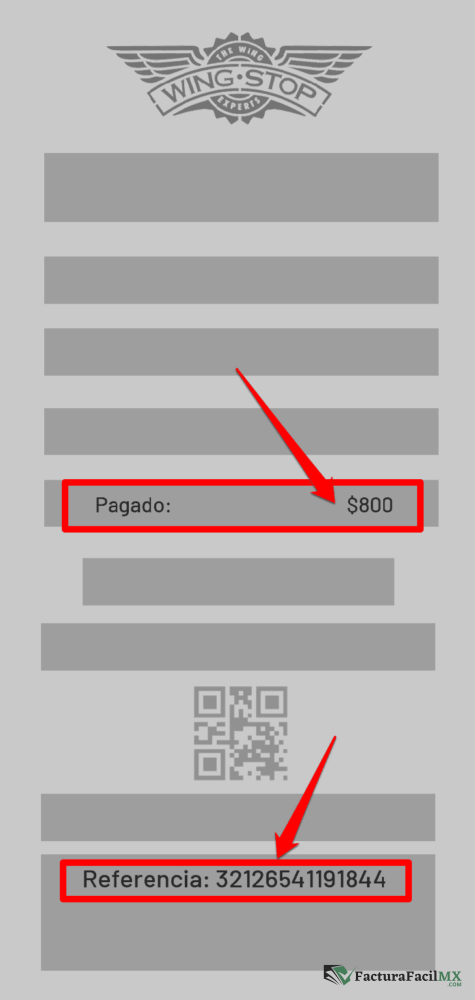
Antes de iniciar el proceso de facturación en el sitio web de WingStop, es importante que tengas a mano tu ticket de compra. En él encontrarás los datos que necesitarás para completar el formulario en línea. Aquí te explicamos cómo identificarlos:
- Referencia: Este dato es fundamental para facturar tu consumo. La referencia está ubicada en la parte inferior del ticket, justo después del código QR. Solo debes buscar la palabra "Referencia" y copiar el número que aparece junto a ella.
- Monto Total: El monto total que pagaste por tu pedido también aparece en tu ticket. Asegúrate de tener esta cifra lista, ya que el sistema te pedirá ingresarla más adelante.
¡Es bastante sencillo! Solo asegúrate de revisar bien tu ticket para que no se te pase ninguno de estos datos.
Paso 2: Accede al Sitio Web de WingStop
Ahora que tienes tu ticket, es hora de dirigirte al portal de facturación de WingStop. Aquí te explicamos cómo hacerlo paso a paso:
- Ingresa al sitio web oficial de WingStop: Abre tu navegador y escribe la dirección oficial de WingStop: wingstop.com.mx Esta es la página donde podrás realizar todo el proceso de facturación.
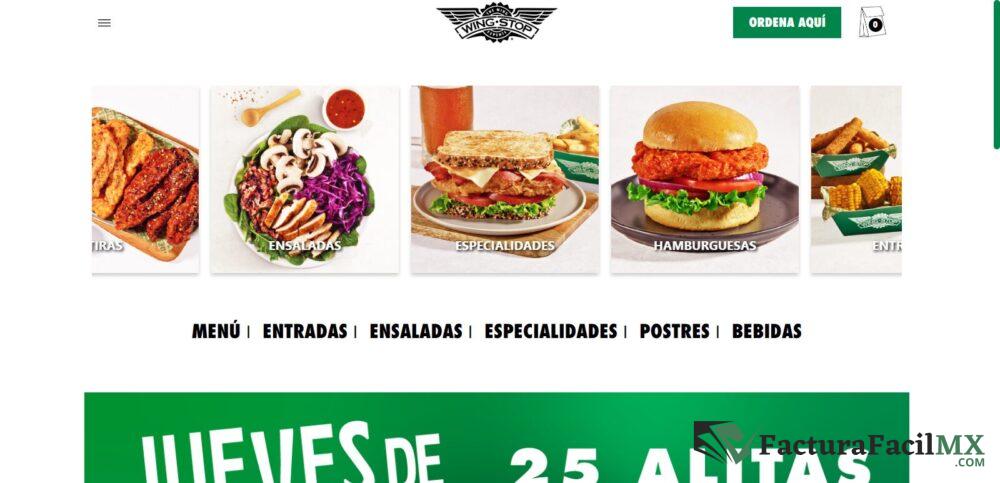
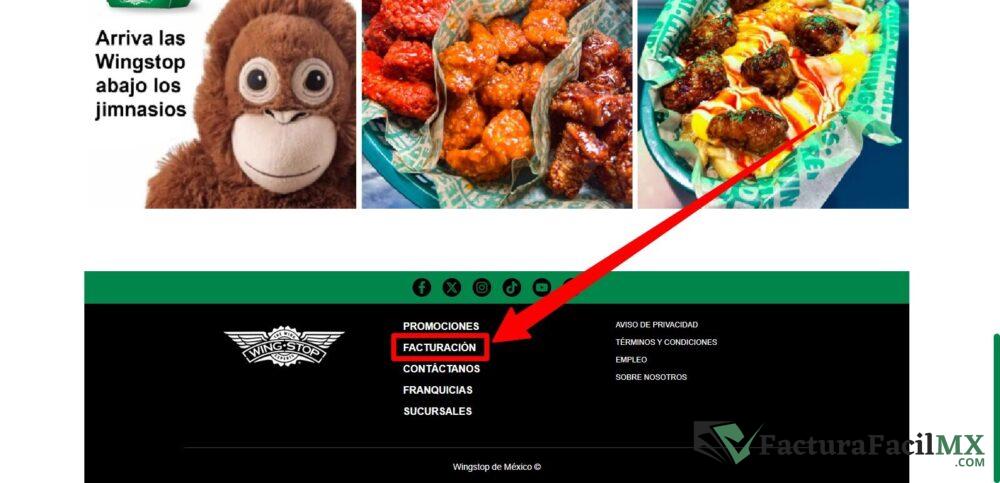
- Desplázate hacia el final de la página: Una vez que estés dentro del sitio, baja hasta el pie de la página. Aquí verás varias opciones. Busca la sección que dice "Facturación".
- Haz clic en "Facturación": Al hacer clic en este enlace, serás redirigido al portal donde podrás generar tu factura.
Paso 3: Elige la Sucursal en la que Realizaste tu Compra
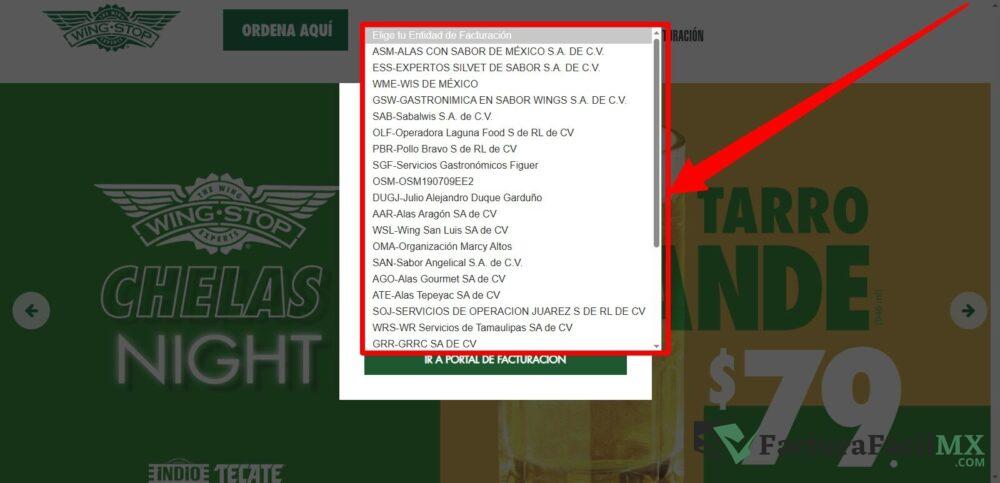
En este paso, necesitarás seleccionar la sucursal de WingStop a la que acudiste para realizar tu compra. Este dato lo puedes encontrar en tu ticket, así que no te preocupes si no lo recuerdas de inmediato. Busca en la parte superior o inferior del ticket la dirección o nombre de la sucursal y selecciónala en el portal de facturación.
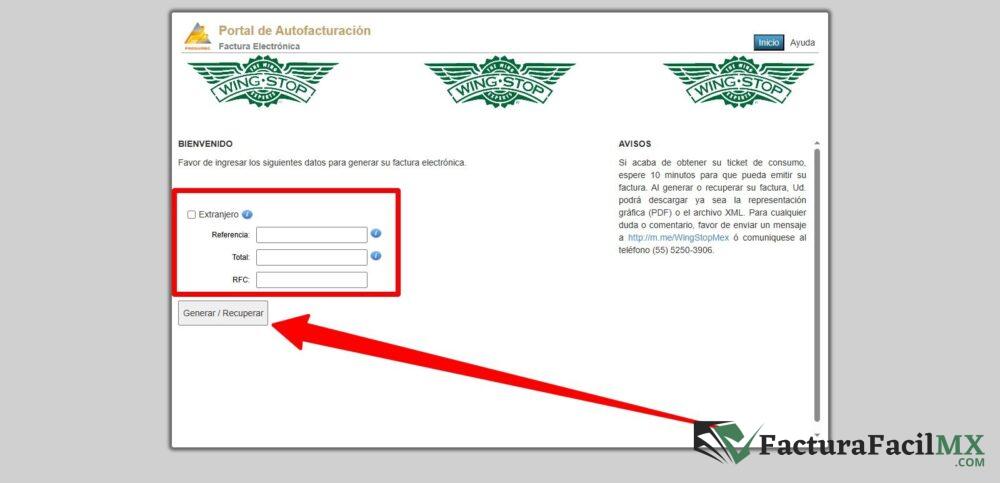
Paso 4: Ingresa los Datos de tu Ticket y RFC
Ahora que seleccionaste la sucursal, verás un formulario en pantalla. Este formulario te pedirá que ingreses algunos datos importantes. Aquí te decimos qué debes hacer:
- Referencia: Introduce el número de referencia que encontraste en tu ticket de compra.
- Monto Total: Ingresa el monto total que pagaste por tus alitas.
- RFC: Escribe el RFC (Registro Federal de Contribuyentes) de la persona que va a recibir la factura. Si eres una persona física, será tu propio RFC. Si la factura es para una empresa, coloca el RFC de la razón social correspondiente.
Una vez que hayas completado estos campos, haz clic en el botón "Generar" para continuar.
Paso 5: Agrega los Datos de Facturación
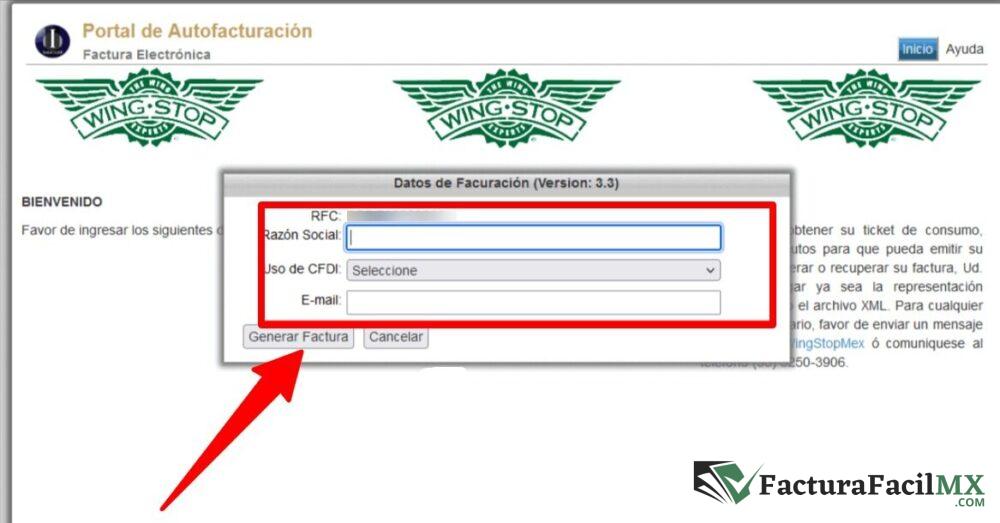
En este paso, deberás ingresar los datos con los que deseas que la factura sea emitida. Aquí te dejamos una lista de los datos que te pedirán:
- RFC: Asegúrate de ingresar correctamente tu RFC o el de la empresa.
- Razón Social: Si la factura es para una persona moral, deberás poner el nombre de la empresa. En caso de ser persona física, coloca tu nombre completo.
- Uso de CFDI: Aquí deberás seleccionar el uso que le darás a la factura. Si no estás seguro de qué opción elegir, la mayoría de los consumidores optan por "Gastos en general", a menos que se trate de un caso específico.
Además, no olvides ingresar tu dirección de correo electrónico, ya que será allí donde recibirás una copia de tu factura.
Cuando tengas todo listo, haz clic en "Generar Factura" para continuar.
Paso 6: Descarga o Envía tu Factura
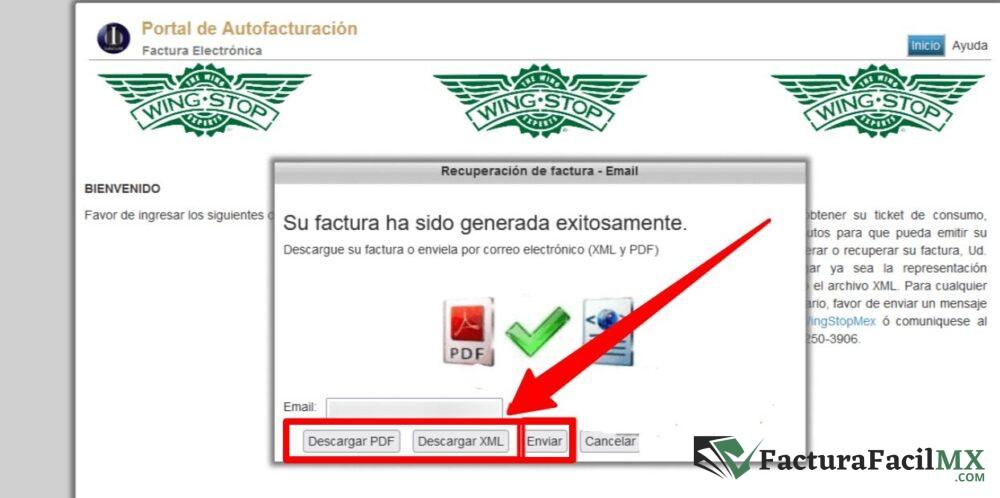
Una vez que hayas completado el formulario, recibirás un mensaje en pantalla que confirmará que tu factura ha sido generada con éxito. Ahora, tienes varias opciones para obtenerla:
- Envíala por correo electrónico: Si prefieres recibir la factura directamente en tu bandeja de entrada, solo debes ingresar tu dirección de correo electrónico en el campo correspondiente y hacer clic en "Enviar".
- Descárgala directamente: Si prefieres obtener tu factura al instante, puedes descargarla en formato PDF haciendo clic en el botón "Descargar". De esta manera, podrás tener una copia digital de inmediato.
Preguntas Frecuentes sobre la Facturación en WingStop
1. ¿Puedo facturar si no tengo mi ticket a la mano?
No, para poder generar tu factura en el portal de WingStop necesitas tener a la mano el ticket de compra, ya que es necesario contar con la referencia y el monto total. Sin embargo, si perdiste el ticket, te sugerimos comunicarte con la sucursal para ver si pueden proporcionarte una copia.
2. ¿Puedo facturar compras de días anteriores?
Sí, puedes facturar tus compras de WingStop hasta 30 días después de la fecha de la compra. Así que, si has perdido algo de tiempo, ¡no te preocupes! Tienes un plazo para hacerlo.
3. ¿Qué hago si tengo problemas para generar mi factura?
Si experimentas problemas técnicos durante el proceso de facturación, puedes comunicarte con el servicio de atención al cliente de WingStop. El número de contacto es Tel: (55) 5250-3906. Ellos te guiarán para que puedas obtener tu factura sin inconvenientes.
Deja una respuesta