Contacto Coppel
Facturación: Centro de ayuda Coppel
Portal oficial: facturas.coppel.com

Facturación Coppel
Para facturar en Coppel debes identificar primero quién fue el vendedor del producto. La empresa distingue las compras realizadas directamente por Coppel, tanto en tienda como en internet, de las compras a vendedores externos de su Marketplace. El portal correcto depende de esa diferencia.
Qué debes tener antes de solicitar la factura de Coppel
La facturación depende del vendedor que aparece en el comprobante: Coppel vende directamente en tiendas y en línea, pero algunos artículos de su Marketplace son vendidos por terceros. Identifica esa diferencia antes de abrir el facturador.
- Compras en tienda física: conserva el ticket completo, incluidos los números de tienda, caja o nota de venta impresos en él.
- Compra en línea: ten el número de pedido o folios de la compra y revisa el nombre del vendedor que aparece en el detalle del producto.
- Receptor del CFDI 4.0: RFC, nombre o razón social, código postal del domicilio fiscal, régimen fiscal y uso del CFDI compatibles.
- Confirmación: correo donde quieras guardar o consultar los archivos XML y PDF.
Cómo facturar una compra realizada directamente en Coppel
Paso 1. Identifica los folios correctos en el ticket o pedido
En una compra presencial, revisa los renglones del comprobante donde aparecen la tienda, la caja y el número de nota de venta o factura. No confundas el número de autorización de la tarjeta con el folio del comercio. Si compraste en línea, abre el correo de confirmación y los detalles del pedido para localizar los folios correspondientes.
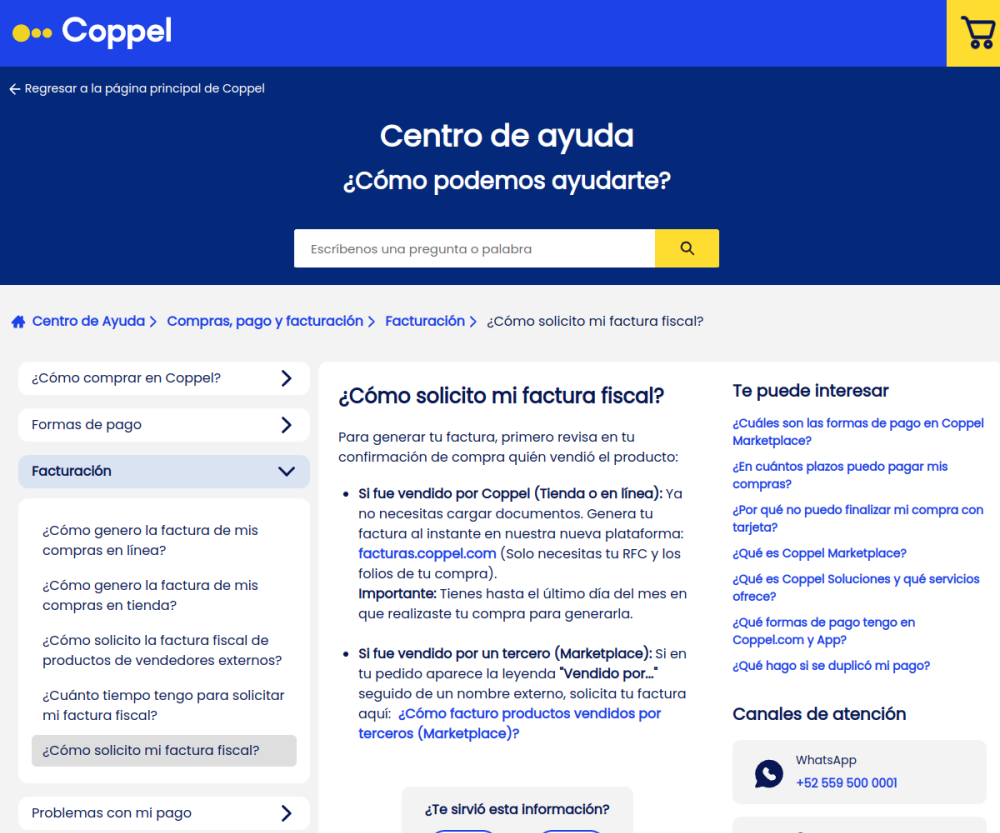
La documentación de Coppel distingue la compra en tienda de la compra realizada en internet. Antes de pasar al formulario, comprueba también quién figura en el apartado «Vendido por»: si es un tercero del Marketplace, la factura puede corresponder a ese proveedor.
Paso 2. Abre el facturador y selecciona el tipo de compra
Pulsa «Abrir facturación Coppel» al final de esta guía. El centro de ayuda de la empresa dirige a facturas.coppel.com para compras directas en tienda y en línea. Si el sistema permite elegir «Ticket de tienda» o «Ticket en línea», selecciona el que corresponda al documento que tienes; los identificadores de ambos no necesariamente son iguales.
Si tu ticket muestra un formato de tienda y nota de venta, escribe únicamente los números que el formulario solicite. No completes campos con referencias inventadas ni repitas el mismo intento con distintas sucursales.
Paso 3. Captura los folios de la compra y registra tu RFC
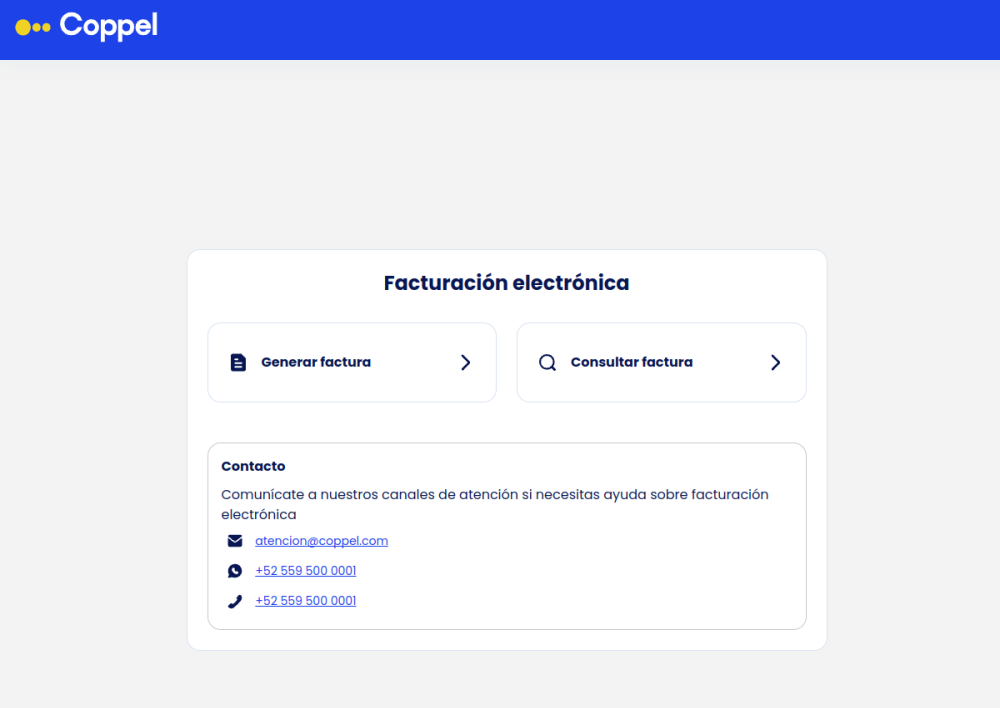
Introduce los folios que correspondan al ticket o a la compra en línea y comprueba que la operación identificada coincide con fecha e importe. La guía corporativa indica que necesitas RFC y folios de compra. Si el portal pide número de tienda, caja, nota de venta o total, cópialos de su apartado exacto en el ticket; el nombre de cada campo puede variar según la modalidad.
Captura RFC, razón social o nombre registrado en el SAT, código postal fiscal, régimen y uso del CFDI. Para una empresa, utiliza el nombre que consta en la información fiscal. Comprueba los datos antes de emitir: corregir una factura emitida puede requerir atención de Coppel.
Paso 4. Verifica el comprobante y descarga XML y PDF
Antes de confirmar la emisión, comprueba el RFC receptor, el nombre fiscal, los folios, el importe y la fecha de la compra. Genera el CFDI cuando todos coincidan y conserva XML y PDF junto con el ticket.
Si la página informa que el ticket ya fue facturado, no generes una segunda solicitud por la misma venta. Busca la consulta de facturas emitidas o utiliza el centro de ayuda de Coppel con el comprobante original.
Cómo distinguir un ticket de tienda de una compra Marketplace en Coppel
La diferencia más importante no es si pagaste por internet o en una sucursal, sino quién aparece como vendedor en la operación. Coppel indica que su facturador sirve para productos vendidos directamente por la cadena, tanto en tienda como en línea.
- Compra directa en tienda: revisa el ticket impreso, identifica los folios y conserva el comprobante completo hasta descargar el CFDI.
- Compra directa en Coppel.com: abre la confirmación o el detalle del pedido y comprueba que el vendedor sea Coppel. Prepara los folios para introducirlos junto con el RFC.
- Producto de Marketplace: si aparece «Vendido por» seguido de una empresa externa, sigue el procedimiento correspondiente al vendedor. No presupongas que el facturador directo de Coppel emitirá ese CFDI.
- Varios productos: un pedido puede incluir artículos de emisores distintos. Revisa cada línea de compra antes de solicitar una sola factura por el importe total.
El centro de ayuda oficial indica para la facturación directa un límite hasta el último día del mes de compra. Si faltan pocos días para que termine el mes, conserva el ticket y realiza el trámite cuanto antes; si el pedido está pendiente, consulta a la tienda por el estado fiscal de la operación.
Facturación Coppel: compra directa o vendedor del Marketplace
Cuando el artículo muestra «Vendido por Coppel», puedes seguir el procedimiento corporativo. Si el detalle del pedido identifica a una empresa distinta, revisa quién emite el comprobante y cómo solicitar la factura al vendedor externo. Un carrito de compras con diferentes vendedores puede necesitar más de un CFDI.
Plazo y compras de Marketplace
Para compras vendidas directamente por Coppel, el centro de ayuda señala que puedes facturar hasta el último día del mes de la compra. Si realizaste el pago cerca de fin de mes, conviene solicitar la factura cuanto antes.
Cuando en tu pedido aparece «Vendido por» seguido de un comercio externo, no debes asumir que Coppel emitirá el CFDI como vendedor. Entra a la sección de ayuda de Marketplace y solicita la factura a la empresa que corresponda, según las instrucciones específicas del pedido.
Si compras varias unidades de vendedores distintos en el mismo carrito, revisa los detalles de cada una: podrían existir emisores diferentes y más de una factura.
Errores y soluciones
Mi folio no funciona: confirma si estás usando el folio de pedido o uno distinto de tu ticket. Revisa también si quien vendió el producto es Coppel o un tercero.
Compré a un vendedor externo: utiliza el procedimiento de facturación Marketplace y conserva los mensajes del pedido.
Pasó el último día del mes: consulta el centro de ayuda para conocer las opciones aplicables a tu compra; no hay garantía de emisión fuera del plazo que publica Coppel.
Preguntas frecuentes
¿Se pueden facturar compras de tienda y en línea?
Sí, para compras vendidas directamente por Coppel, la empresa remite a su nueva plataforma de facturación.
¿Qué información solicita el portal?
El centro de ayuda menciona RFC y folios de compra. Ten también disponibles tus datos fiscales completos por si el formulario los requiere.
¿Hasta cuándo puedo facturar en Coppel?
Según su ayuda, hasta el último día del mismo mes en que realizaste la compra, en el supuesto descrito para venta directa.
¿Quién emite la factura de Marketplace?
Debes revisar quién fue el vendedor del producto y seguir el procedimiento indicado para vendedores terceros.
Facturación en línea
El comprobante se emite en la plataforma de la empresa. FacturaFácilMX es un sitio informativo independiente.
Información de contacto
Facturación: Centro de ayuda Coppel
Portal oficial: facturas.coppel.com