

Facturación Elektra
El servicio de facturación de Elektra diferencia varios trámites: compras en Elektra.mx, compras en tiendas Elektra, recargas de tiempo aire, consulta y modificación de facturas. Antes de rellenar datos, selecciona el procedimiento adecuado para la compra que realizaste.
Qué necesitas para facturar una compra Elektra
El servicio oficial separa cuatro trámites distintos: compras de Elektra.mx o shopinbaz, compras en sucursal, recargas de tiempo aire y consulta o modificación de facturas anteriores. Elige el tipo que coincide con tu comprobante: cada opción puede pedir datos diferentes.
- Compra en línea: número de orden, monto del artículo, correo de la compra y fecha de confirmación del envío si hubo entrega a domicilio.
- Compra en tienda: ticket o número de pedido/venta de la sucursal y datos de la operación.
- Receptor fiscal: RFC, nombre o razón social, código postal y dirección fiscal, régimen, uso del CFDI.
- Marketplace: identifica si el artículo fue vendido directamente por Elektra o por un tercero.
Cómo solicitar tu factura en Elektra
Paso 1. Selecciona el canal de compra correcto
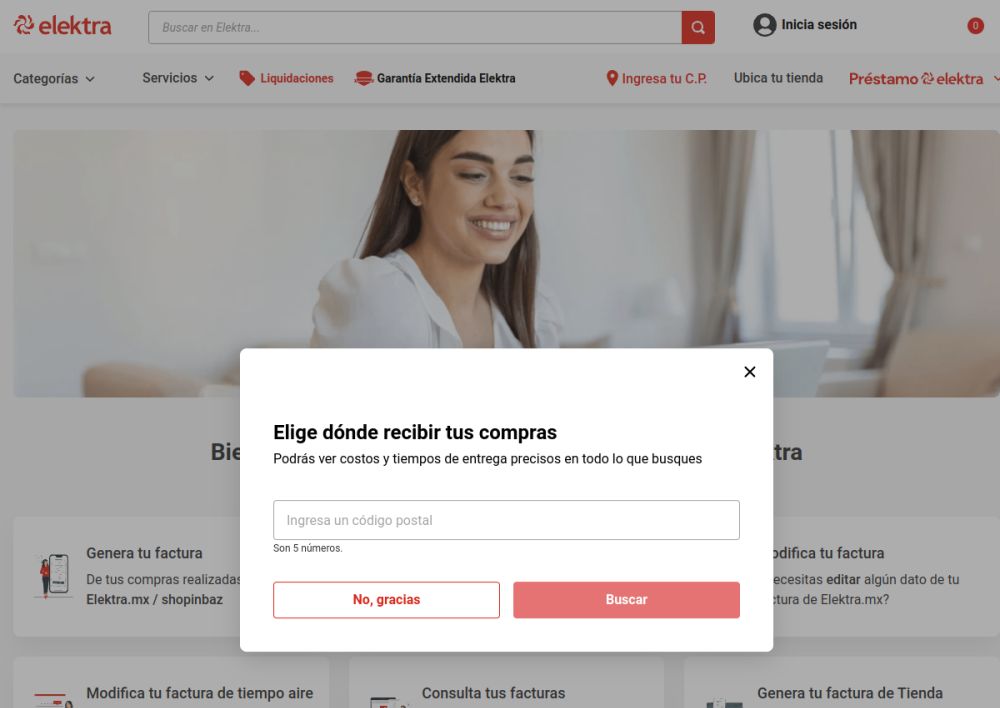
Entra al portal oficial desde el botón al final del artículo. En «Bienvenido al servicio de Facturación Electrónica Elektra» encontrarás los accesos «Genera tu factura» para Elektra.mx / shopinbaz, «Genera tu factura de Tienda» para sucursales, un módulo para tiempo aire y otro para consultar o modificar facturas. No utilices el módulo de tienda física para un pedido web si la plataforma te ofrece uno propio.
Paso 2. Identifica el pedido o el ticket de la compra
Si compraste en línea: prepara el número de orden, importe del artículo, correo usado y los datos de envío; Elektra explica que, en compras con entrega a domicilio, la factura puede solicitarse cuando recibes el correo indicando que el pedido fue enviado.
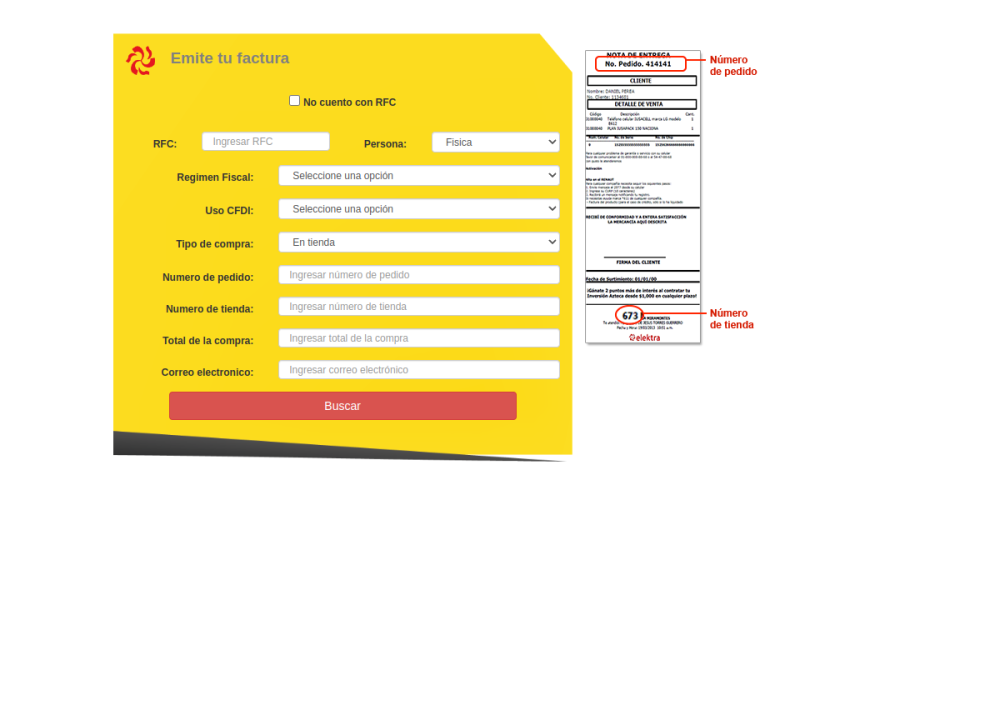
Si compraste en tienda: pulsa «Genera tu factura de Tienda», que lleva al sistema de emisión correspondiente. Busca el selector «Tipo de compra» cuando esté disponible y el campo «Número de pedido». Copia todos los caracteres del identificador exactamente como aparecen en tu comprobante; el facturador de tienda advierte que un número incompleto impide rastrear la operación.
Paso 3. Registra los datos del receptor del CFDI
Completa los campos que el sistema te pida: RFC, nombre o razón social, código postal y domicilio fiscal, régimen, uso del CFDI y correo electrónico. Introduce la información del receptor tal como aparece en su constancia fiscal. El código postal que importa es el del domicilio fiscal del receptor, no el de la sucursal ni el de la dirección de entrega si son diferentes.
Comprueba que el total y el artículo corresponden al pedido. Si aparece «Vendido por» otra empresa, Elektra advierte que las facturas del Marketplace pueden emitirse por el vendedor externo y ser diferentes de las ventas directas.
Paso 4. Genera, descarga y comprueba tu factura
Cuando se identifique el pedido y todos los campos sean correctos, termina la emisión y conserva PDF y XML. Elektra anuncia que los documentos se descargan directamente cuando finaliza el trámite en los casos habilitados.
Si el sistema dice que la factura ya existe, entra a «Consulta tus facturas» en lugar de emitir otra. Si el RFC o la razón social son incorrectos, el centro de ayuda indica que puedes solicitar una corrección una sola vez por correo a [email protected]; revisa cuidadosamente la información que envíes.
Qué opción elegir en la pantalla inicial de Elektra
La página oficial de Elektra muestra varios accesos de facturación y recuperación. Seleccionar el adecuado desde el principio evita introducir el número de orden de internet en el formulario destinado a tickets de tienda.
- Genera tu factura (Elektra.mx / shopinbaz): para pedidos de internet. Prepara número de orden, importe del artículo y el correo de compra. Si es entrega a domicilio, comprueba si ya recibiste la notificación de envío.
- Genera tu factura de Tienda: para operaciones realizadas en sucursales. Usa los identificadores que aparecen en el ticket entregado al pagar.
- Consulta tus facturas: para encontrar documentos de compras que ya se facturaron. Es preferible intentar la recuperación antes de repetir una solicitud.
- Modifica tu factura: úsala cuando el sistema permita corregir datos. Elektra indica restricciones a las modificaciones; verifica con atención toda la información del receptor.
- Tiempo aire: las recargas telefónicas cuentan con una alternativa separada de facturación y modificación.
Si compraste un producto vendido por un tercero, verifica la identidad del emisor y el tipo de factura indicado en el detalle de tu pedido. Conserva el correo original por si necesitas aclarar una diferencia en el importe o en el vendedor.
Compras enviadas, artículos de terceros y facturas de tiempo aire
En un pedido web con entrega a domicilio, el correo que confirma que fue enviado es una señal importante para comenzar el trámite. Si compraste de un vendedor externo, conserva la confirmación del vendedor para identificar quién emite el comprobante. Para una recarga de celular, utiliza exclusivamente «Genera tu factura de tiempo aire», que tiene un sistema distinto al de mercancías.
Facturación por Marketplace y plazos informados
Elektra dispone de instrucciones distintas para artículos vendidos por terceros. El centro de facturación explica que los CFDI emitidos por vendedores externos pueden diferir de los generados por ventas directas, por lo que debes confirmar el emisor antes de iniciar.
La misma página contiene dos referencias de plazo: una sección general menciona el 31 de diciembre de 2026 para compras de ese año, mientras que su pregunta frecuente explica que se debe solicitar dentro del mes de compra y concede tres días cuando la compra fue al final del mes. Dado que esas indicaciones no coinciden plenamente, es más seguro facturar dentro del mes y comprobar la regla aplicable a la operación concreta.
Si detectas un error en una factura, Elektra ofrece una ruta de modificación. También indica que las solicitudes de corrección tienen limitaciones; por eso conviene revisar los datos fiscales antes de emitir.
Errores y soluciones
No aparece el pedido: revisa número de orden, monto y correo. En pedidos con envío, confirma que ya recibiste el correo de salida del almacén.
Es un producto de vendedor externo: comprueba el emisor y el procedimiento Marketplace que muestra Elektra.
La factura contiene un RFC equivocado: solicita una corrección al correo [email protected] antes de volver a intentarlo. La empresa establece límites a las correcciones.
Necesito la factura de una recarga de tiempo aire: elige el módulo específico de tiempo aire, no el de compras generales.
Preguntas frecuentes
¿El sistema de tienda y el de Elektra.mx son iguales?
La página oficial dispone de rutas diferenciadas para ambos casos.
¿Cuándo puedo facturar un pedido enviado a domicilio?
La empresa indica que puedes entrar al trámite al recibir el correo que confirma que tu pedido fue enviado.
¿Se puede corregir una factura Elektra?
Existe una opción de modificación, pero tiene restricciones. Solicita ayuda a [email protected].
¿Dónde consulto una factura ya emitida?
Utiliza el módulo «Consulta tus facturas» de la página oficial de Elektra.
Facturación en línea
El comprobante se emite en la plataforma de la empresa. FacturaFácilMX es un sitio informativo independiente.