
Contacto Cinemex
Canal: Buzón de atención Cinemex

Facturación Cinemex
Cinemex enlaza desde su sitio al facturador de EDICOM. Ten a mano el comprobante de compra para identificar el complejo, el número de ticket, la fecha y el importe de la operación.
Qué datos del ticket necesitas para facturar en Cinemex
El facturador EDICOM utilizado por Cinemex identifica la operación mediante número de ticket, fecha, complejo e importe total. Conserva el comprobante de la compra y tu constancia de situación fiscal. Si compraste boletos y dulcería en operaciones separadas, utiliza los datos de cada comprobante según corresponda.
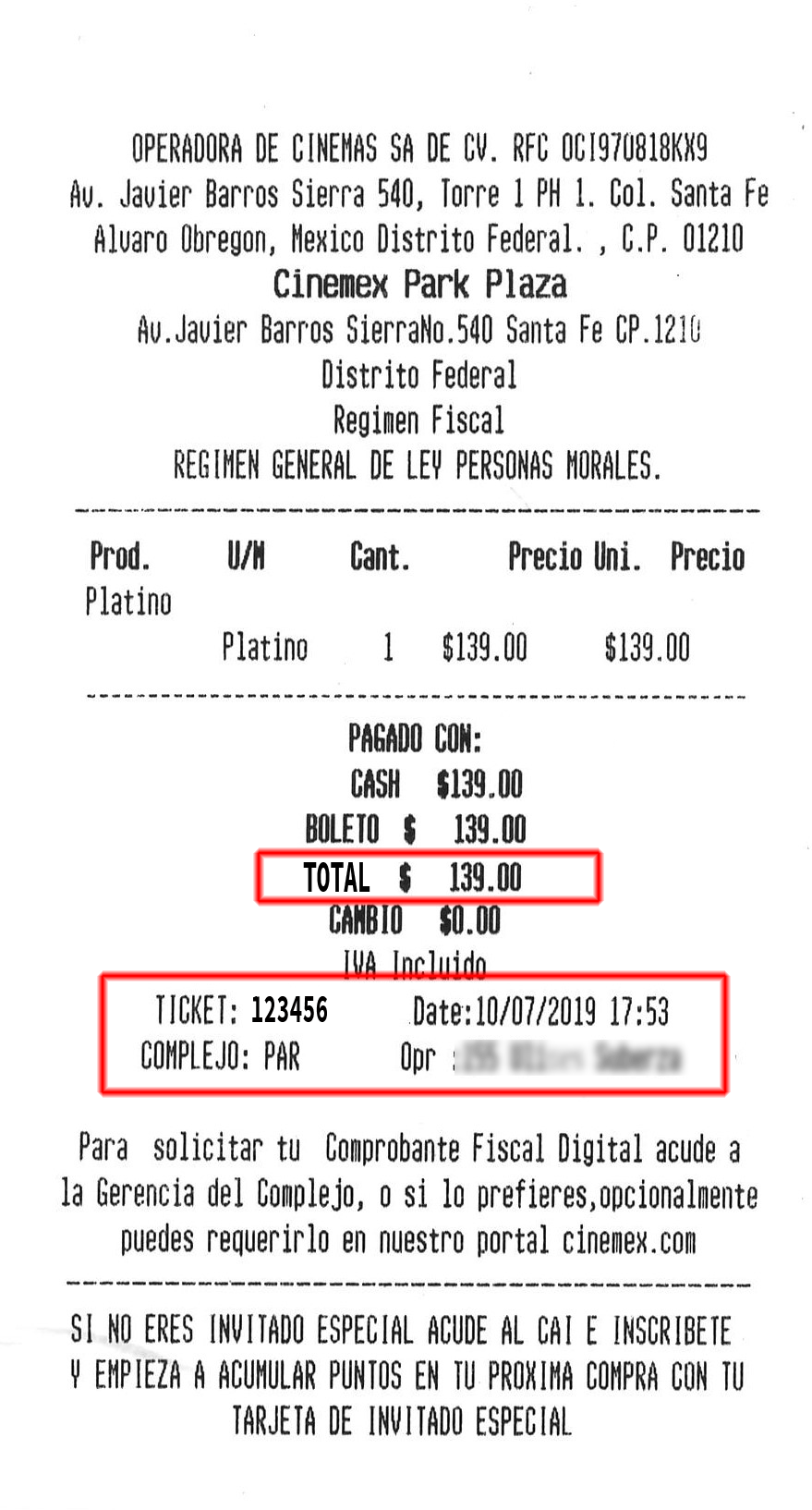
- Número de ticket: aparece identificado como «TICKET» en el ejemplo oficial.
- Fecha: día, mes y año en que se pagó la compra; no utilices una fecha distinta solo porque fue el día de la función.
- Complejo: identificador del cine que emitió el ticket, como «COMPLEJO: PAR» en el ejemplo histórico.
- Importe total: cantidad pagada, con sus centavos; evita confundir subtotal con total.
- Datos CFDI 4.0: RFC, nombre fiscal, código postal, régimen y uso del CFDI, además del correo donde recibirás el comprobante.
Cómo facturar boletos y consumos Cinemex paso a paso
Paso 1. Reúne el ticket y ubica sus cuatro datos principales
Revisa el recibo que te entregaron en taquilla, dulcería o al comprar por otro canal. Busca TICKET, Date/Fecha, COMPLEJO y el TOTAL de la venta. La plataforma de EDICOM muestra un ticket de ejemplo con recuadros rojos alrededor de estos datos para que puedas encontrarlos antes de iniciar.
El recibo de la siguiente imagen es un ejemplo histórico publicado por el propio sistema de Cinemex; sus números y fecha no corresponden a tu compra. Si adquiriste varios productos por separado, no combines información de comprobantes distintos.
Paso 2. Abre EDICOM e introduce los datos del comprobante
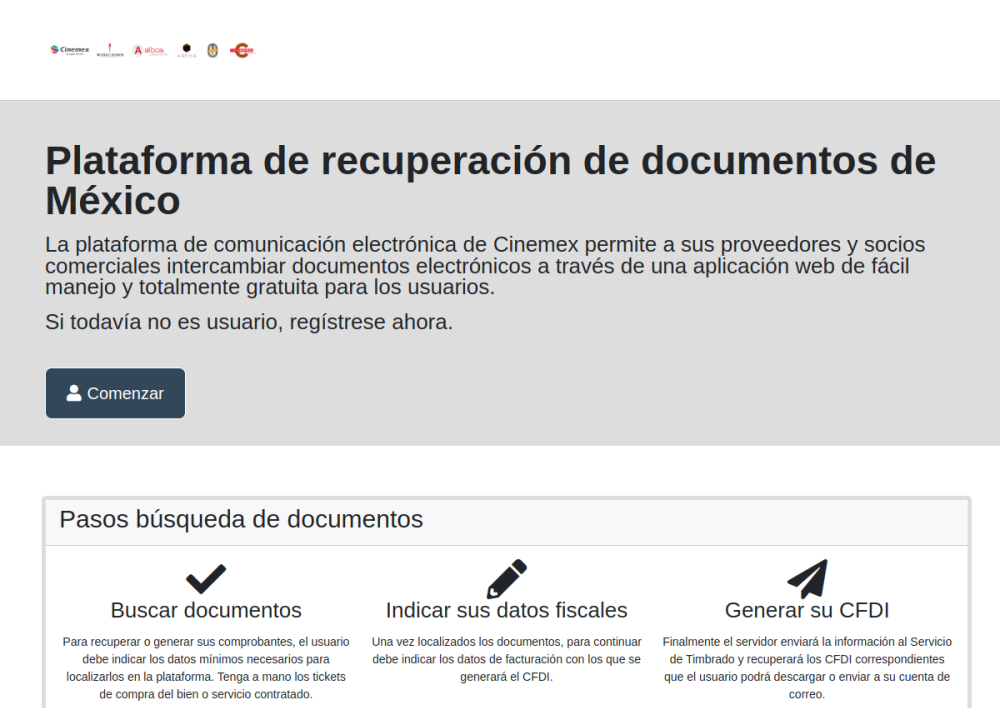
Entra al botón «Abrir facturación Cinemex» de la parte inferior. El acceso dirige a webportal.edicomgroup.com/customers/cinemex/search.htm. Si aparece una pantalla de bienvenida, pulsa «Comenzar». El sistema requiere JavaScript, así que usa un navegador actualizado y evita los bloqueadores que impidan cargar el formulario.
Escribe el número de ticket, selecciona o captura la fecha de compra, elige el complejo y captura el monto total. Acepta los términos cuando el portal lo solicite y presiona «Validar». Si la operación es reconocida, utiliza «Siguiente».
Paso 3. Completa el RFC y los datos fiscales
Después de validar el ticket, el formulario solicita la información del receptor. Completa RFC, nombre o razón social, correo electrónico y uso del CFDI, además de código postal y régimen fiscal cuando aparezcan en el formulario. Escribe los valores como constan en el SAT y comprueba que correspondan al contribuyente que necesita la factura.
Cuando el portal muestre «Datos adicionales», revisa si son opcionales o obligatorios para tu tipo de receptor. Utiliza «Siguiente» para continuar y revisa la información antes del timbrado.
Paso 4. Descarga el CFDI en PDF y XML
Confirma que el ticket seleccionado, el importe y el RFC del receptor coincidan. Cuando se genere el documento, utiliza las opciones de descarga PDF y XML del sistema y guarda ambos archivos. El XML contiene la factura electrónica; el PDF es su representación legible.
Si no puedes descargar el comprobante, revisa el correo electrónico proporcionado y vuelve a la plataforma para consultar si existe una opción de recuperar una factura emitida. Si aparece «Ticket no encontrado», revisa primero los cuatro datos del ejemplo anterior y confirma que el recibo corresponde al sistema EDICOM indicado por Cinemex.
Cómo evitar errores al identificar una compra de Cinemex
El facturador enlazado por Cinemex requiere información del comprobante de la operación. No uses automáticamente el localizador de una reservación o el número de autorización bancaria como si fuera el ticket de compra.
- Complejo: confirma en qué cine se realizó la compra; es un dato diferente de la sala o del número de asiento.
- Ticket: copia el identificador indicado en el recibo. Si compraste entradas y dulcería en operaciones distintas, revisa qué comprobante corresponde a cada cargo.
- Fecha e importe: respeta el día que muestra el ticket y la cantidad pagada en esa operación. Una compra hecha desde aplicación puede generar una confirmación distinta del ticket usado para facturar.
- Datos fiscales: verifica nombre o razón social, RFC, código postal fiscal y régimen antes de solicitar el CFDI.
Si el portal de EDICOM no encuentra la compra, verifica primero el emisor, el identificador y los centavos. En operaciones de dulcería o compras digitales puede resultar necesario consultar con Cinemex cuál de los comprobantes es el que identifica la venta.
Tickets de dulcería, app y compras en línea
Si pagaste los boletos y los alimentos en operaciones diferentes, conserva ambos comprobantes. Para compras digitales, consulta el correo de confirmación o el apartado de compras de la aplicación y utiliza las referencias fiscales que correspondan. No presupongas que la clave de reservación de una función reemplaza el número de ticket fiscal; comprueba los datos que el facturador admite.
Qué hacer si tu ticket no aparece
Comprueba que la fecha que ingresaste sea la de compra y que el total coincida con el ticket que estás capturando. Si tu comprobante muestra un emisor o una liga diferente, sigue esa indicación. Puedes reportar el problema en el buzón de Cinemex con el complejo, la fecha y el mensaje del portal.
Preguntas frecuentes
¿Uso el mismo ticket para cine y dulcería?
Si aparecen en comprobantes distintos, consulta cada ticket por separado y revisa quién lo emitió.
¿Qué hago si compré por internet?
Busca el número de ticket o referencia fiscal en la confirmación. Si solo ves un código para ingresar a la sala, revisa las indicaciones de facturación del comprobante o consulta con el complejo.