
Contacto GamePlanet
Canal: ChatGP / Ayuda de GamePlanet

Facturación GamePlanet
GamePlanet permite generar la factura desde su sitio con el número de transacción de 21 dígitos, el monto, la fecha de compra y los datos fiscales del receptor. Algunos productos deben facturarse con un tercero.
Qué datos pide el facturador GamePlanet
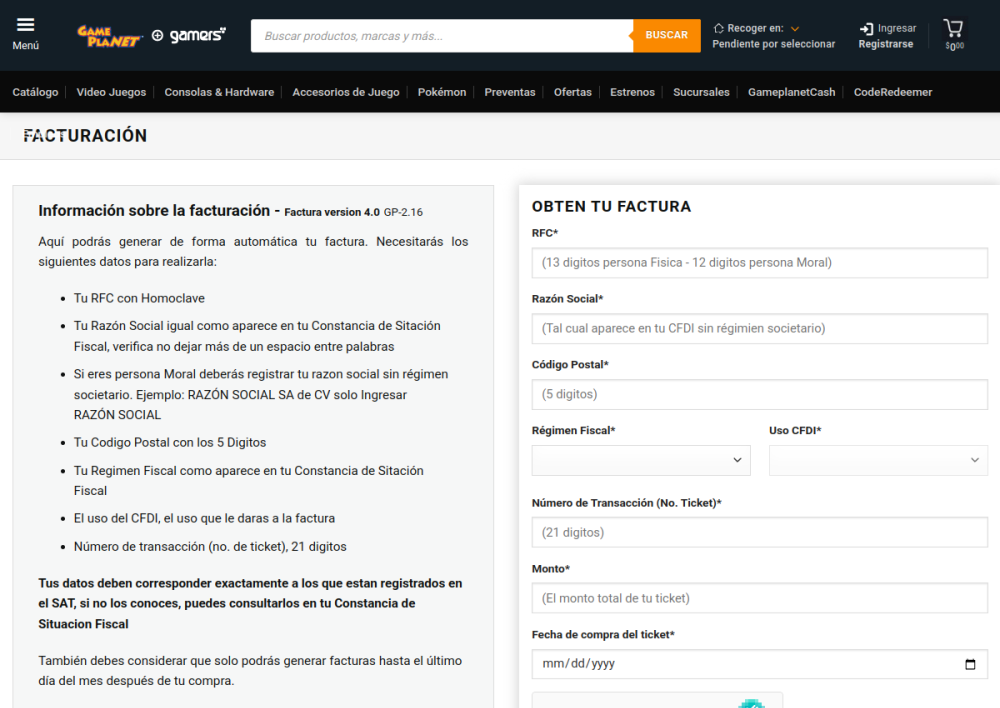
GamePlanet indica en su página de facturación la versión de formulario CFDI 4.0 GP-2.16. Para evitar que rechace la operación, reúne la información del ticket y del SAT antes de entrar.
- RFC con homoclave: 13 caracteres para persona física o 12 para persona moral, según el formulario.
- Razón social: escríbela tal como está en tu Constancia de Situación Fiscal. Si es una persona moral, GamePlanet pide no incluir el régimen societario como «SA de CV».
- Código postal fiscal: cinco dígitos del domicilio registrado ante el SAT.
- Régimen y uso del CFDI: selecciona los compatibles con el receptor.
- Ticket: número de transacción de 21 dígitos, importe total y fecha de compra exacta.
Cómo facturar en GamePlanet paso a paso
Paso 1. Comprueba que el producto lo facture GamePlanet
Antes de rellenar el formulario, consulta en el portal la lista «Productos Facturables por terceros». Determinados productos pueden ser facturados por otra empresa. Si compraste varios productos y no están todos cubiertos por el mismo emisor, conserva los comprobantes y solicita las facturas que correspondan a cada vendedor.
Paso 2. Copia el número de transacción del ticket
Busca el campo «Número de Transacción (No. Ticket)» en tu comprobante. La web de GamePlanet indica que debe contener 21 dígitos. No utilices el folio del banco, el código de barras del producto o la referencia de un pedido distinto. Si el número parece incompleto, consulta el comprobante original antes de intentar muchas veces.
En el mismo ticket verifica el importe total y la fecha; estos datos se piden en campos separados. Si el sistema no encuentra la compra, comprueba que el monto tenga los centavos correctos y que el día sea el de la venta.
Paso 3. Rellena los campos fiscales del formulario oficial
Abre el acceso GamePlanet desde el botón inferior y rellena los campos en este orden: RFC, razón social, código postal, régimen fiscal, uso del CFDI, número de transacción, monto y fecha. Para una empresa, escribe el nombre fiscal sin añadir «SA de CV» cuando el SAT lo registre sin esa abreviatura en el nombre que solicita el formulario.
Antes de pulsar «Obtener Factura»: compara nuevamente el RFC, los 21 dígitos, el total y la fecha de compra. El campo de código postal corresponde al receptor del CFDI, no necesariamente a la sucursal GamePlanet.
Paso 4. Obtén el comprobante y comprueba el formato de descarga
Presiona «Obtener Factura» después de verificar todos los datos. GamePlanet informa que la factura se entrega en PDF y que también puede generar un archivo comprimido ZIP. Si tu navegador descarga un ZIP, extráelo y revisa los archivos disponibles; no asumas que un PDF por sí solo sustituye al XML cuando necesites el comprobante fiscal electrónico.
Antes de pulsar «Obtener Factura»: verifica la casilla de seguridad hCaptcha si aparece en pantalla. Si el sistema muestra «Por favor completa el Captcha» o un aviso de verificación de robot, vuelve a marcar la comprobación y realiza el envío sin dejar pasar demasiado tiempo. No es necesario modificar el RFC ni el número del ticket por un error de captcha.
Guarda el archivo y una copia de tu ticket. Si te solicita volver a facturar una operación que ya fue procesada, consulta primero si la emisión está disponible en tu equipo o correo antes de hacer otro intento.
Revisión del formulario GamePlanet antes de pulsar «Obtener Factura»
El facturador de GamePlanet reúne los datos fiscales y los datos de la venta en el mismo formulario. Para evitar rechazos, comprueba estos campos por separado, tal como aparecen en su página de facturación:
- RFC: debe incluir la homoclave; la longitud depende de si es persona física o moral.
- Razón social: escribe la denominación fiscal que corresponde al RFC. Para personas morales, el formulario advierte que no se deben añadir las siglas del régimen societario cuando no forman parte del nombre solicitado.
- Código postal, régimen y uso de CFDI: corresponden a la persona o empresa receptora, no al establecimiento que imprimió el ticket.
- Número de transacción: tiene veintiún dígitos y debe copiarse del ticket sin sustituirlo por la autorización de la tarjeta.
- Monto y fecha: revisa los centavos del importe y utiliza la fecha de compra del comprobante original.
Al descargar: GamePlanet explica que puede entregarse un PDF y un archivo ZIP. Un ZIP es un contenedor comprimido: no significa que la factura esté dañada. Extrae el contenido para abrir los documentos disponibles. Guarda el comprobante junto con el ticket; si el producto pertenece a un emisor externo, revisa la lista de artículos facturados por terceros antes de iniciar otra solicitud.
Cuándo facturar en GamePlanet
GamePlanet indica en su portal que la facturación está disponible hasta el último día del mes después de la compra. Esa redacción puede prestarse a confusión sobre si se refiere al mes de la compra o al siguiente; para no arriesgar el CFDI, solicita tu factura dentro del mismo mes en que compraste. Si tu compra fue a finales de mes, consulta al comercio antes de confiar en una extensión del plazo.
Si el portal no encuentra el ticket
Comprueba que el número tenga los 21 dígitos y que no hayas copiado otro código del comprobante. Si el error afecta solo a un producto, revisa la lista de terceros. Consulta el plazo publicado en el portal y contacta a ChatGP si necesitas ayuda con la transacción.
Preguntas frecuentes
¿Qué número solicita el formulario?
El número de transacción del ticket de 21 dígitos. El portal pide también la fecha de compra y el monto.
¿Todos los productos los factura GamePlanet?
Algunos productos se facturan por terceros. Revisa la lista que aparece en la página de facturación para saber cómo proceder.
¿Qué hago si el portal rechaza el captcha?
Repite la validación de seguridad y vuelve a pulsar «Obtener Factura». Si el formulario expira, recarga la página y captura los datos de nuevo; el problema no implica necesariamente que tu ticket sea incorrecto.
Facturación en línea
FacturaFácilMX es un sitio informativo independiente.
Contacto y ayuda
Canal: ChatGP / Ayuda de GamePlanet