
Contacto Repsol México
Ayuda de facturación: [email protected]
Empresa: Repsol México, estaciones de servicio

Facturación Repsol México
En Repsol México no existe un único formulario que cubra indistintamente todas las gasolineras. La web oficial ofrece un buscador para encontrar la estación donde cargaste y acceder desde allí a su sistema de facturación. Antes de intentar emitir el CFDI, identifica correctamente esa estación.
Datos que necesitas para facturar gasolina Repsol
En Repsol México hay estaciones operadas por diferentes empresas. Por eso primero debes encontrar tu estación en el buscador corporativo y después seguir el sistema que corresponda a ella. Ten a mano el ticket original y tu información fiscal.
- Estación: nombre, localidad o código de la gasolinera (por ejemplo, los códigos que empiezan con R, P o E según el establecimiento).
- Comprobante: fecha, folio, importe total y, cuando aparezca, el WebID impreso en el ticket.
- CFDI 4.0: RFC, nombre fiscal, código postal fiscal, régimen, uso de CFDI y correo electrónico.
Cómo facturar un ticket Repsol paso a paso
Paso 1. Localiza la estación en la página oficial
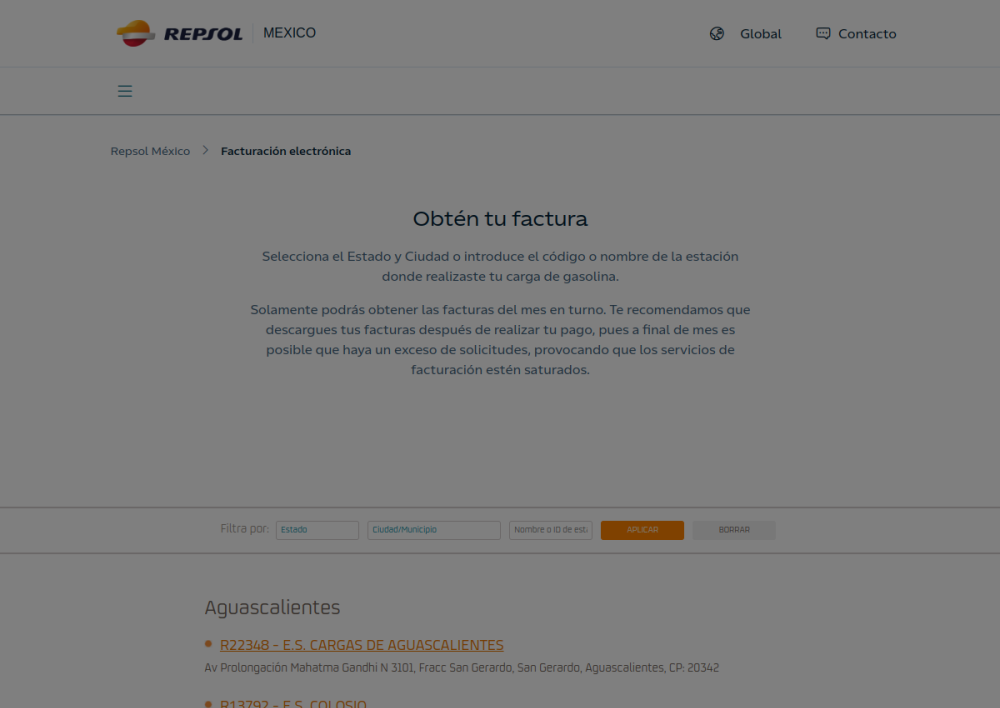
Desde el botón de facturación al final, abre la página de facturación electrónica Repsol México. El buscador permite filtrar por Estado y Ciudad o introducir el código o nombre de la estación. Elige la misma que aparece en tu ticket, no otra con un nombre parecido.
Al encontrarla, sigue el enlace de facturación que proporciona Repsol. Puede abrirse un portal del operador de la estación. Esto es normal cuando el enlace viene directamente del buscador oficial, pero verifica el nombre del emisor antes de introducir datos fiscales.
Paso 2. Encuentra el folio y el WebID en el ticket de gasolina
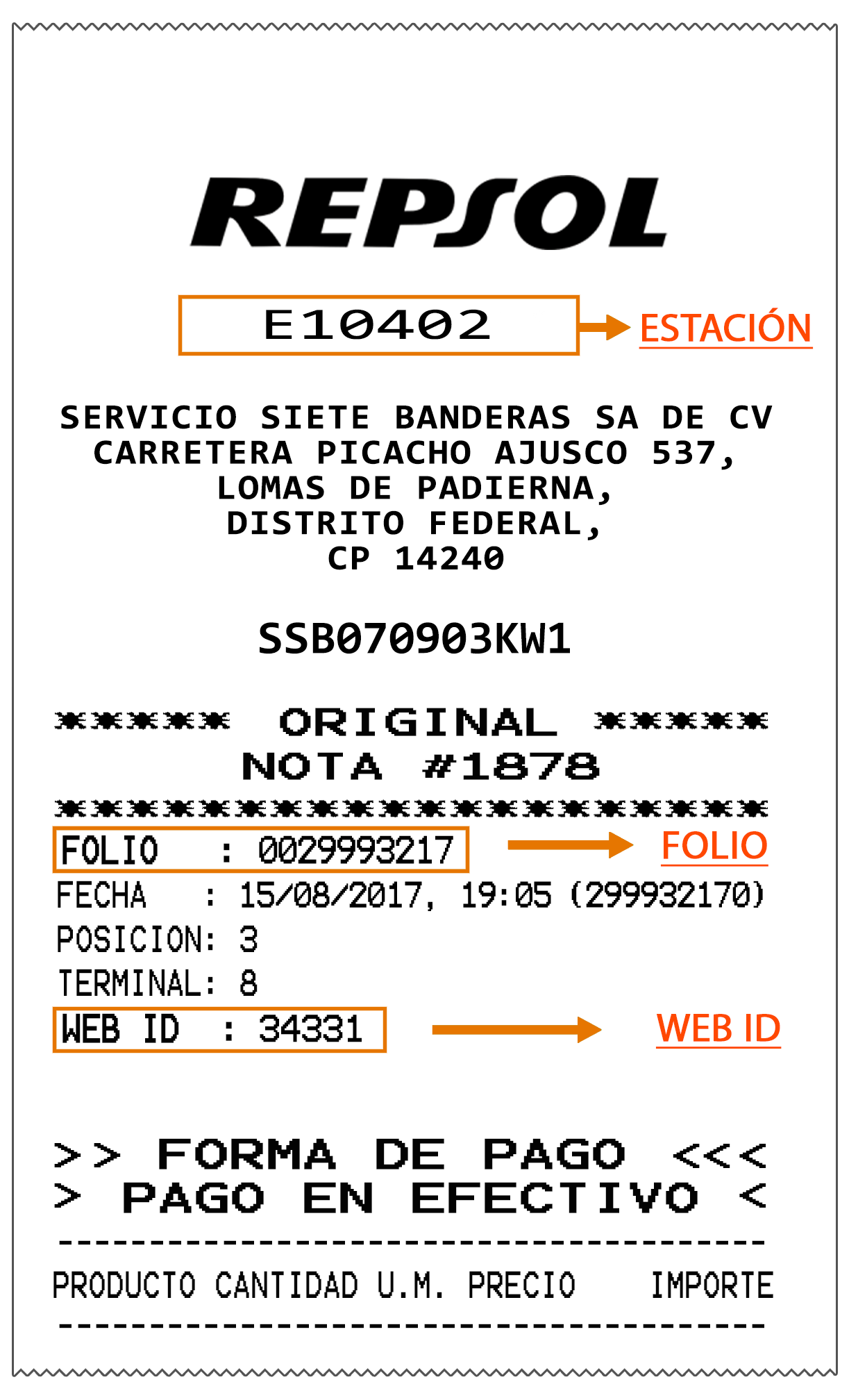
En uno de los sistemas de facturación utilizados por estaciones Repsol se pide seleccionar Estación y capturar Folio y WebID. Son campos diferentes: no reemplaces el WebID por el número de la autorización bancaria. En el ticket de ejemplo oficial que muestra el propio facturador se identifican las tres posiciones.
El ejemplo está rotulado precisamente ESTACIÓN, FOLIO y WEB ID. La estación es el código del establecimiento, el folio identifica la venta y el WebID permite validar la operación. Los números de esa imagen son ficticios o históricos: usa siempre los de tu comprobante real.
Paso 3. Agrega el ticket en el portal que corresponde a tu estación
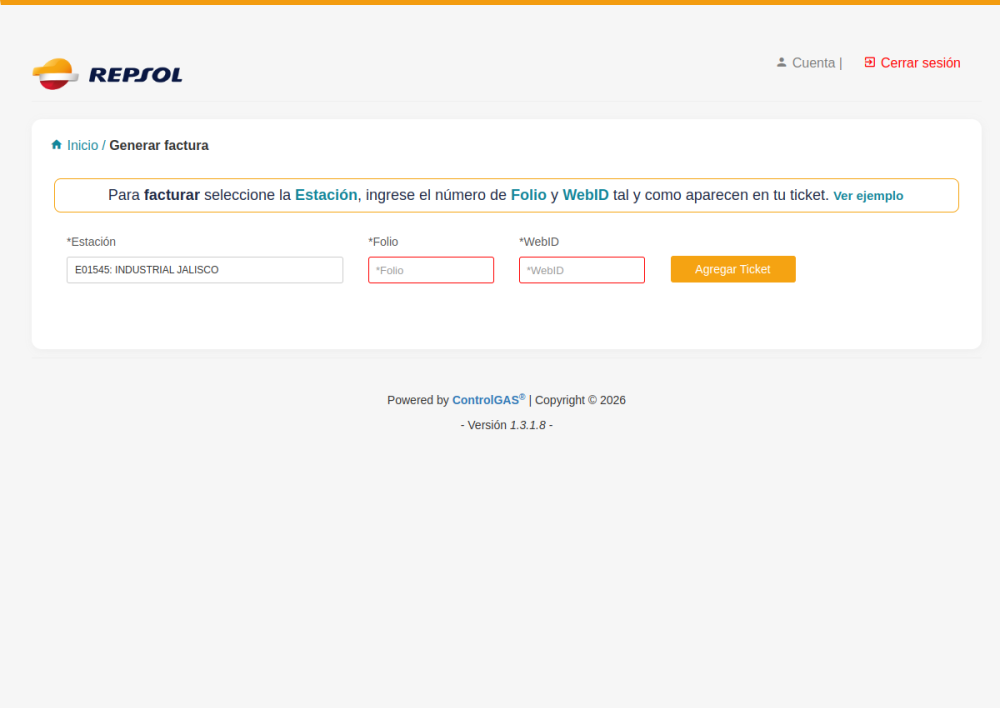
Si llegaste al formulario de factura.repsol.com.mx desde el acceso del establecimiento, selecciona la estación, escribe el folio y el WebID y utiliza «Agregar Ticket». Espera a que el portal busque la operación y presenta importe, forma de pago y producto para su comprobación.
Cuando aparezcan los datos, revisa la tabla del consumo: folio, fecha, producto, cantidad y total. Si tienes más de un ticket, comprueba si el sistema permite agregarlos al mismo CFDI. Si la operación no se encuentra, evita inventar un WebID o cambiar de estación al azar; verifica el comprobante y consulta el portal de la gasolinera que te atendió.
Paso 4. Confirma los datos fiscales y descarga XML y PDF
Después de validar el ticket, captura el RFC y nombre fiscal del receptor, el código postal registrado ante el SAT, régimen fiscal, uso del CFDI y correo. Revisa que el total de la compra coincida con el ticket antes de generar el comprobante.
Cuando se emita la factura, conserva los archivos XML y PDF y anota el folio para recuperarla si fuera necesario. El XML es el comprobante electrónico con validez fiscal; el PDF es su representación legible. Si no aparece la descarga, revisa la consulta de facturas de ese operador o solicita apoyo a la estación.
Alternativa: facturación desde Repsol Contigo
Repsol México también publica una opción desde la aplicación Repsol Contigo para escanear el código QR del ticket y gestionar la facturación. Esta alternativa puede resultar útil si tu recibo incluye QR y la estación utiliza la integración correspondiente. No utilices una aplicación ajena para subir una fotografía con datos fiscales.
Cómo identificar el portal de tu estación sin equivocarte
En Repsol, el letrero de la gasolinera no siempre basta para localizar el CFDI: distintas estaciones pueden trabajar con operadores y facturadores diferentes. La búsqueda correcta empieza en el ticket de la estación y continúa en el directorio de facturación de Repsol México.
- Comprueba la localidad: busca primero estado y municipio. Si aparecen varias gasolineras, utiliza la dirección o el código de estación del recibo.
- Lee la razón social: dos estaciones con la misma marca comercial pueden mostrar nombres fiscales distintos. Selecciona únicamente el acceso que corresponde a tu comprobante.
- No confundas códigos: si tu ticket incluye WebID, número de estación y folio, introduce cada valor en el campo que lo solicite el facturador; no utilices el folio del pago bancario como sustituto.
- Revisa el mes: la indicación de Repsol México es facturar operaciones del mes en curso. Las compras de los últimos días del mes merecen atención inmediata para evitar perder el periodo.
Cuando una estación no aparece, consulta directamente al personal que te entregó el ticket para confirmar el emisor. Probar sistemas de otras sucursales suele producir errores de «ticket no encontrado», aunque los números estén bien escritos.
Errores frecuentes en facturación Repsol y cómo resolverlos
- No encuentro mi gasolinera: prueba el ID exacto de estación, el estado y la ciudad; si no aparece, consulta a la estación.
- El folio o WebID no es reconocido: revisa que ambos procedan del mismo ticket y que seleccionaste la estación correcta.
- El portal dice que el ticket ya fue facturado: busca la opción de consulta o recuperación del CFDI en el sistema que emitió la factura.
- No coincide el RFC: copia nombre, código postal y régimen fiscal de la constancia vigente en el SAT.
- Es fin de mes: realiza el trámite inmediatamente; Repsol informa que solo se obtienen facturas del mes en curso.
Plazo oficial de facturación Repsol
La página de Repsol México indica que solo podrás obtener facturas del mes en curso. Recomienda descargarlas después de efectuar el pago y no dejar la solicitud para los últimos días, cuando los sistemas pueden saturarse.
Repsol también informa de la posibilidad de facturar mediante la aplicación «Repsol Contigo» escaneando el QR del ticket, con la misma limitación del mes de compra. Si cargaste gasolina al final del mes, es especialmente importante revisar de inmediato las instrucciones de tu recibo.
Si el sistema no reconoce el ticket
No aparece la estación: escribe el ID de estación si está impreso en el ticket. También puedes probar con estado y ciudad en lugar del nombre comercial.
El enlace lleva a otro dominio: puede tratarse del proveedor de facturación de esa estación. Comprueba que sea el destino ofrecido desde la página corporativa de Repsol.
El folio no se reconoce: revisa que estés utilizando el sistema de la estación correcta y que el ticket pertenezca al mes vigente.
El plazo venció: solicita orientación al establecimiento. No existe una extensión general publicada en la página de Repsol que pueda garantizar la emisión fuera de plazo.
Preguntas frecuentes
¿Puedo facturar cualquier estación Repsol en un mismo portal?
Primero debes identificar tu estación en el buscador oficial. El sistema de emisión puede variar por operador.
¿Cuánto tiempo tengo para facturar?
Repsol México indica que únicamente se emiten facturas del mes en curso.
¿Puedo usar la aplicación Repsol Contigo?
La empresa comunica que permite facturar escaneando el QR de tickets del mes en curso.
¿Qué hago si mi estación no aparece?
Verifica código, localidad y razón social en el ticket y consulta directamente al establecimiento.
Facturación en línea
Facturar Repsol México en portal oficial
FacturaFácilMX es una guía independiente: el CFDI lo emite la empresa o su sistema autorizado.
Contacto y soporte
Atención: Página de facturación y contacto Repsol México
Empresa: Repsol México, estaciones de servicio