
Contacto OXXO Gas
Atención: 800 6996 427 (OXXO GAS)
Información: Sitio oficial oxxogas.com
Tipo de comprobante: CFDI 4.0

Facturación OXXO Gas
La gasolina comprada en OXXO Gas se factura mediante el sistema de la cadena de estaciones, que es distinto al de las tiendas OXXO. El dato más importante para empezar es identificar la estación, el número de ticket y el importe de la carga.
Qué necesitas antes de facturar gasolina en OXXO Gas
Antes de entrar al portal, localiza el ticket de la carga de combustible. No sirve un comprobante de tienda OXXO: las estaciones OXXO Gas utilizan una plataforma diferente.
- Comprobante: estación o gasolinera donde cargaste, número de ticket y monto total pagado. Copia los centavos cuando existan.
- Usuario: correo electrónico registrado y contraseña del portal OXXO Gas.
- Receptor del CFDI 4.0: RFC, nombre o razón social exacta, código postal del domicilio fiscal, régimen fiscal y uso del CFDI. Ten disponible tu Constancia de Situación Fiscal.
- Entrega: un correo que consultes habitualmente y espacio para guardar el archivo XML y su representación PDF.
Cómo facturar en OXXO Gas: instrucciones paso a paso
Paso 1. Ingresa al portal de facturación OXXO Gas
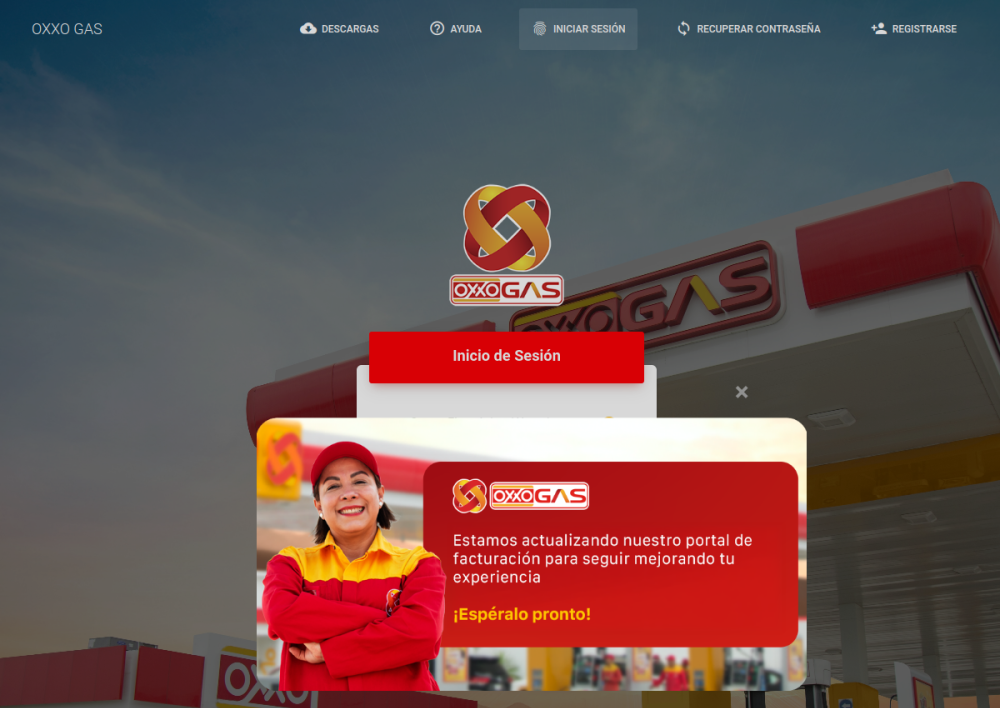
Abre el botón «Ir a facturación OXXO Gas» al final del artículo. Introduce el correo de tu cuenta y la contraseña. Si nunca has facturado, busca «Regístrate» y crea tu cuenta; no confundas el acceso del cliente de gasolina con el portal de facturación de tiendas OXXO.
Si ya tenías usuario del sistema anterior, el material oficial de OXXO Gas documenta un proceso de renovación de contraseña mediante código enviado al correo. Sigue el mensaje que muestre el portal actual y no compartas el código con terceros.
Paso 2. Registra correctamente el RFC y los datos fiscales
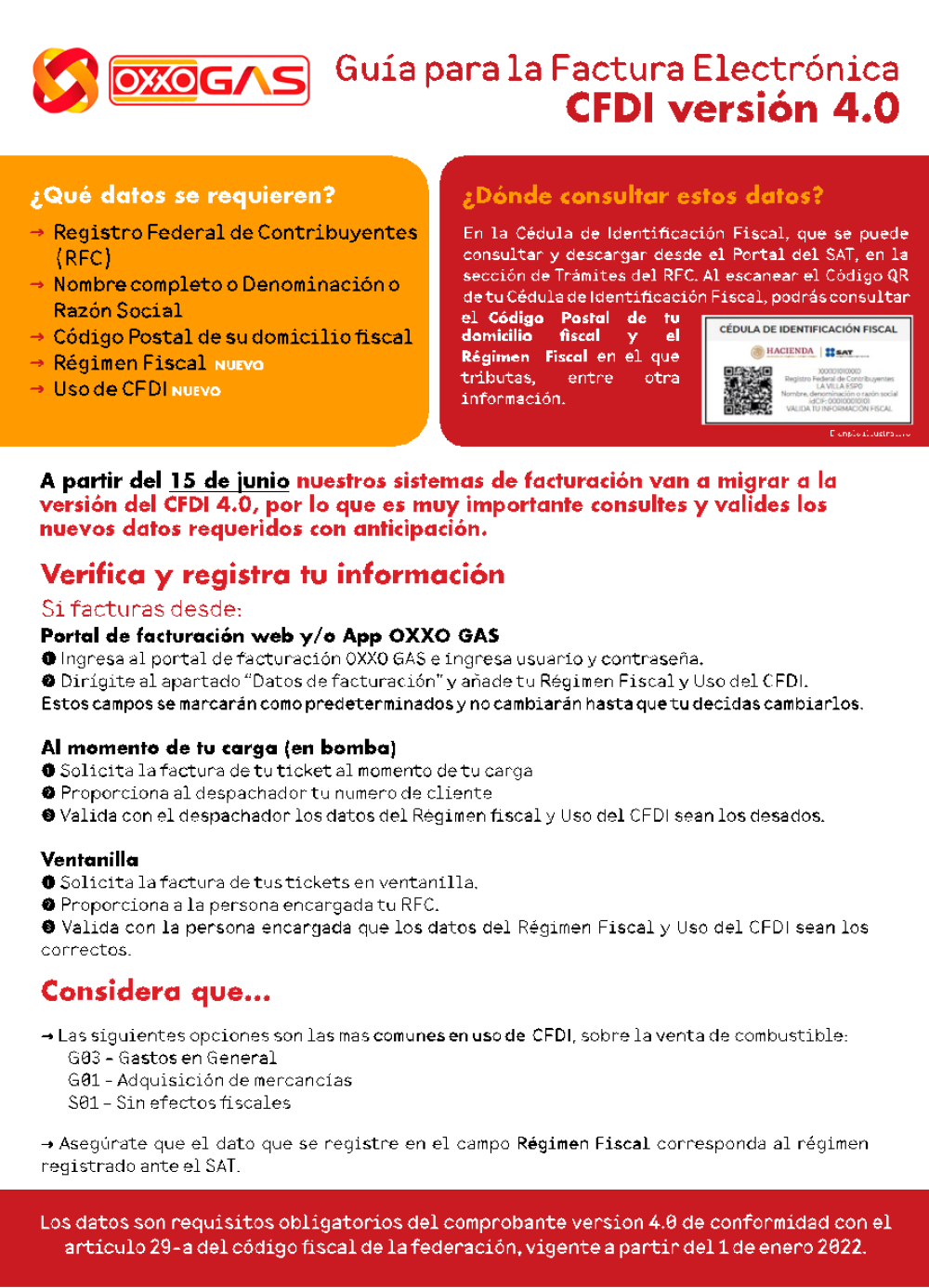
Después de entrar, abre «Datos de facturación». Da de alta el RFC de la persona o empresa que necesita la factura. Comprueba el nombre fiscal y el código postal tal como están en el SAT: no uses el código postal de la gasolinera. Selecciona el régimen fiscal y el uso de CFDI que correspondan a ese receptor.
La guía oficial de OXXO Gas explica que los datos de régimen y uso del CFDI pueden quedar como predeterminados para próximas facturas. Si tienes varios RFC, selecciona el correcto antes de cargar el ticket.
Paso 3. Introduce estación, ticket e importe de la compra
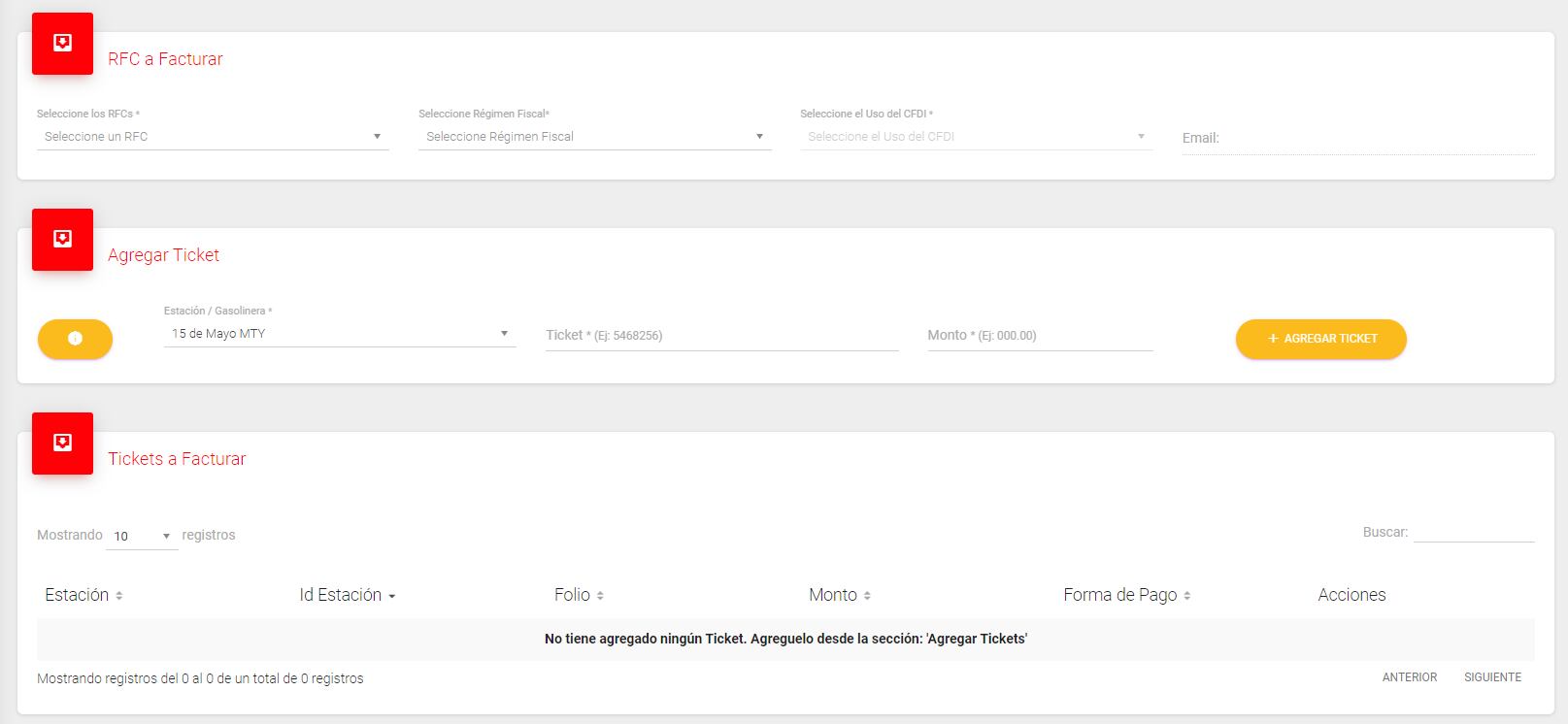
En el menú «Facturar», elige primero el RFC receptor y verifica el régimen y uso del CFDI. En la sección «Agregar Ticket» busca la gasolinera o el número de estación que aparece en tu comprobante. Después copia número de ticket e importe total de esa misma carga. No uses el folio bancario de la tarjeta en lugar del folio de gasolina.
Presiona la opción para agregar la compra. Cuando aparezca en la tabla de tickets, comprueba que estación, fecha, producto y cantidad correspondan al comprobante. Si la búsqueda no arroja resultados, revisa primero estación, número y monto, incluidos los centavos.
Paso 4. Emite el CFDI y recupera sus archivos
Revisa por última vez el RFC receptor y el ticket seleccionado; luego confirma la emisión con el botón que presente el sistema. Guarda el XML —el comprobante fiscal electrónico— y el PDF para lectura o impresión. Puedes conservar también el correo de envío y el folio de factura.
Si el CFDI ya fue creado, no vuelvas a facturar la misma operación: ingresa en «Mis facturas» o en el apartado de descargas de tu cuenta. Si el portal solicita RFC, folio o importe para recuperarlo, toma los datos del comprobante emitido. Si no aparece, acude a soporte o a la estación con tu ticket original.
Comprobaciones antes de emitir para evitar errores
- Ticket equivocado: verifica que diga OXXO Gas y no OXXO tienda.
- Estación diferente: busca exactamente la gasolinera del recibo, no una cercana.
- RFC no reconocido: revisa nombre fiscal, código postal, régimen y uso del CFDI.
- Factura ya generada: recupera el XML desde el historial en vez de intentar duplicarla.
OXXO Gas no es lo mismo que una tienda OXXO
El nombre parecido puede llevar al portal equivocado. Si tu comprobante es de una compra en tienda, corresponde la guía de facturación OXXO. Si indica una carga de combustible en una estación OXXO Gas, utiliza el portal de gasolineras indicado al final.
OXXO Gas también informa que hay opciones de solicitud de factura en el punto de carga y en ventanilla. Si el ticket no aparece en la plataforma, vuelve a revisar la estación y pregunta allí por el canal de facturación correspondiente.
Cómo comprobar que estás usando el número correcto del ticket OXXO Gas
Para localizar una carga, lee el ticket completo antes de abrir el facturador. La estación identifica dónde se realizó la venta; el número de ticket identifica la operación; y el importe total confirma el monto cobrado. Son datos distintos y el sistema necesita que correspondan a la misma compra.
- Estación: busca el identificador o nombre de la gasolinera en el encabezado. No lo sustituyas por el código postal del establecimiento.
- Número de ticket: copia el folio de la venta de combustible, no la referencia de autorización que aparece en el comprobante de tu tarjeta bancaria.
- Importe: introduce exactamente el total que pagaste, incluidos los centavos. Si el portal no localiza la venta, verifica la transacción original antes de probar combinaciones al azar.
- RFC receptor: selecciona el contribuyente correcto antes de añadir el ticket. Si administras facturas de varias personas o empresas, comprueba el nombre fiscal mostrado.
Si pagaste con saldo digital o vales: no presupongas que el trámite es idéntico al de una carga ordinaria en efectivo. OXXO Gas contempla modalidades de pago con facturación al recargar saldo, de modo que conviene revisar si ya se emitió un comprobante por esa operación antes de volver a facturar el consumo.
Problemas frecuentes al solicitar la factura
La operación no aparece: confirma el número de estación, el número exacto de ticket y el total, incluidos centavos.
Datos del RFC rechazados: utiliza el código postal del domicilio fiscal registrado ante el SAT, no necesariamente el de la gasolinera o tu domicilio habitual.
Ya generé la factura: inicia sesión y revisa tu historial para descargar nuevamente XML y PDF cuando estén disponibles.
Preguntas frecuentes
¿Puedo usar el mismo portal de las tiendas OXXO?
No. La facturación de OXXO Gas tiene una plataforma propia, diferente de la utilizada para compras de conveniencia.
¿Qué datos del ticket solicita OXXO Gas?
La empresa indica estación de carga, número de ticket y monto total, además de los datos fiscales.
¿Necesito registrar una cuenta?
El procedimiento publicado en la web de OXXO Gas explica cómo crear usuario con correo y contraseña y gestionar facturas desde la cuenta.
¿Dónde puedo recuperar mis facturas?
En el historial del portal de facturación OXXO Gas, después de iniciar sesión.
Facturación en línea
El enlace lleva al sistema o a la página oficial de la empresa. FacturaFácilMX no emite CFDI ni solicita tus datos fiscales.
Contacto y ayuda
Atención: Portal de facturación OXXO Gas
Información: Sitio oficial oxxogas.com