
Facturación COMBURED en Línea de Tickets
Aprende a generar y descargar tu factura electrónica de CombuRed paso a paso. Sigue nuestra guía detallada para obtener tu CFDI de manera rápida y sencilla, con todo lo que necesitas saber, incluyendo los datos de contacto y requisitos.

Facturación COMBURED
Generar y descargar la factura electrónica de CombuRed es un proceso sencillo que te permitirá obtener tu CFDI (Comprobante Fiscal Digital por Internet) de manera rápida y sin complicaciones.
Ya sea que hayas cargado combustible en una de sus gasolineras o necesites realizar el trámite por cualquier otro motivo, esta guía te llevará a través de todos los pasos necesarios para completar el proceso sin problemas.
Paso a Paso para Obtener la Facturación Electrónica de COMBURED
Para generar tu CFDI en CombuRed, es necesario seguir un conjunto de pasos que te guiarán a través del sistema de facturación en línea. Aquí te explicamos el proceso detallado:
Paso 1: Ubica los datos de tu ticket
Lo primero que necesitas es tu ticket de compra, ya que los datos que contiene son esenciales para completar la facturación. Estos datos incluyen:
- Número de estación: Lo puedes encontrar en la parte superior del ticket, generalmente cerca de la fecha de compra.
- Folio: Este número es único para cada compra, y lo necesitarás para ingresar al sistema.
- Web ID: Un código adicional que identifica tu transacción en el sistema.
Una vez que hayas ubicado estos datos, podrás continuar con el proceso de facturación. Si tienes dudas sobre qué es cada dato, puedes ver un ejemplo de ticket en la página de facturación de CombuRed.

Paso 2: Localiza la estación de carga
Ahora que tienes los datos necesarios, debes ubicar la estación donde realizaste la carga de combustible. Para ello, sigue estos pasos:
- Accede a la página web de facturación de CombuRed: Ingresa a la página oficial de facturación de la empresa.
- Busca la estación de servicio: Verás una lista de estaciones, las cuales puedes buscar por número, nombre o dirección.
- Selecciona la estación correcta: Una vez que encuentres la estación, haz clic en "Facturación" para que el sistema te redirija a la página de facturación.

Paso 3: Llena los datos en el sistema
A continuación damos clic en Facturar

Una vez en el sistema de facturación, te pedirá que ingreses los datos de tu ticket de compra:
- Folio
- Web ID
Después de ingresar estos datos, deberás hacer clic en el botón de Agregar. El sistema verificará la información y te mostrará un resumen con los detalles de la compra, incluido el monto que estás facturando.

Paso 4: Introduce tu RFC
Si ya has generado facturas anteriormente, el sistema te reconocerá y llenará automáticamente tus datos fiscales. Si es la primera vez que facturas en CombuRed, tendrás que ingresar tu RFC (Registro Federal de Contribuyentes) y otros datos fiscales en el formulario correspondiente.
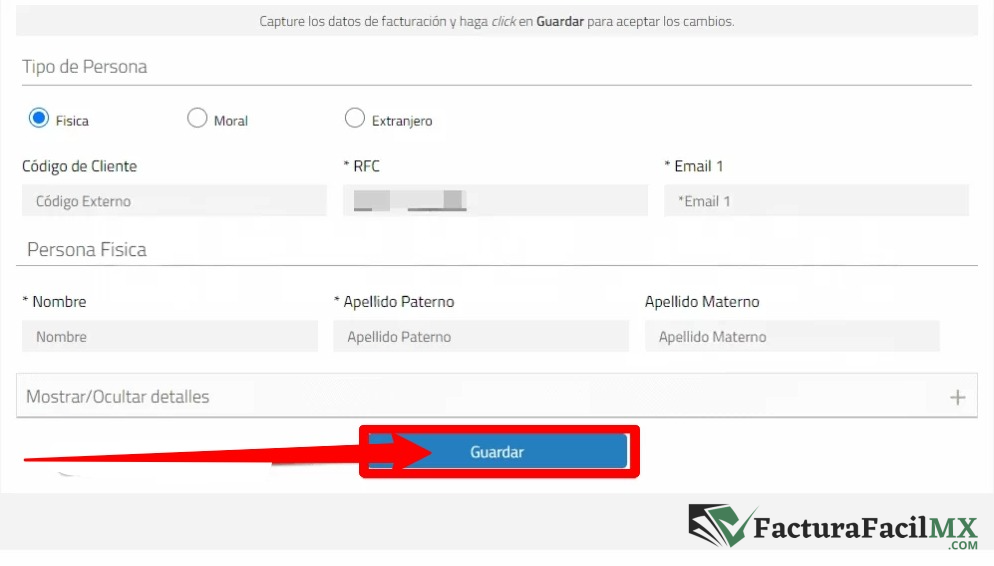
Paso 5: Verifica y confirma tus datos
Antes de proceder con la facturación, se te pedirá que revises una vez más tus datos. Si todo está correcto, selecciona el uso del CFDI que le darás a la factura (por ejemplo, "Gastos generales" o "Honorarios").
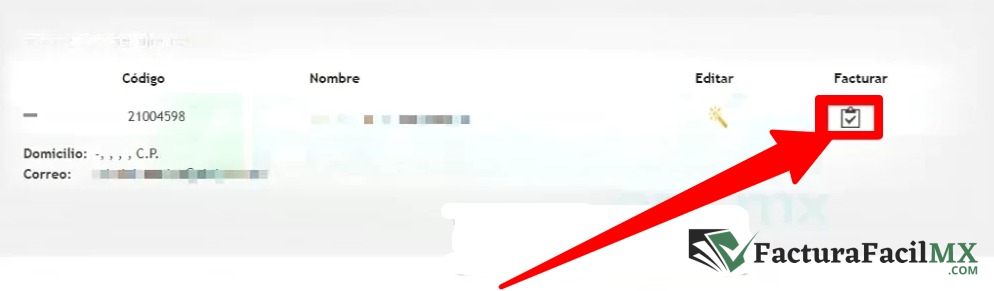
Una vez verificados todos los datos, haz clic en el botón Facturar para que el sistema procese la información y genere tu CFDI.

Paso 6: Descarga tu factura
El proceso de facturación estará casi completo. Ahora solo falta descargar tus archivos. CombuRed te ofrecerá dos opciones:
- Descargar PDF: Este archivo contiene la factura en formato visual, ideal para impresión o almacenamiento en formato digital.
- Descargar XML: Este archivo es el archivo fiscal que contiene la información del CFDI en formato XML, necesario para tus registros contables.
Haz clic en los botones de Descargar PDF y Descargar XML para obtener tus facturas. Con esto, habrás completado todo el proceso de facturación de manera exitosa.

Preguntas Frecuentes sobre CombuRed Facturación
¿Qué pasa si pierdo mi ticket de compra?
Lamentablemente, si no tienes tu ticket de compra, no podrás generar tu factura, ya que los datos del ticket son imprescindibles para completar el proceso. En este caso, te sugerimos contactar con la gasolinera donde cargaste combustible para ver si pueden ayudarte a recuperar los datos de tu ticket.
¿Cómo puedo obtener la factura si no encuentro la estación de carga?
Si no puedes localizar la estación de carga en la lista, te recomendamos verificar la dirección en tu ticket y usarla para buscar la estación correcta en el sistema. Si persisten los problemas, puedes comunicarte con el servicio de atención al cliente de CombuRed para recibir ayuda.
¿Es necesario tener un RFC para facturar?
Sí, es necesario contar con un RFC para generar una factura electrónica en CombuRed. Si no lo tienes, deberás obtenerlo antes de completar el proceso de facturación. Si ya has generado facturas en el sistema anteriormente, el RFC se completará automáticamente.
¿Puedo modificar mi factura después de generarla?
No, una vez que el CFDI ha sido emitido, no es posible modificar los datos. Por lo tanto, asegúrate de ingresar la información correctamente antes de proceder con la emisión de la factura.
Deja una respuesta