
Facturación ControlNet en Línea de Tickets
Facturación ControlNet
Si ya cuentas con tu ticket de pago y deseas obtener tu factura electrónica, sigue las instrucciones de facturación de ControlNet que te proporciono a continuación.
Si tienes alguna inquietud, más abajo encontrarás los datos de contacto y una sección de preguntas frecuentes sobre la factura y el sistema de ControlNet.
Paso a Paso para Obtener la Facturación Electrónica de ControlNet
Si alguna vez te has preguntado cómo hacerlo, estás en el lugar correcto. En esta guía, te mostraremos cómo ingresar al sistema y facturar tus tickets en ControlNet paso a paso.
Paso 1: Acceder al Sistema de Facturación
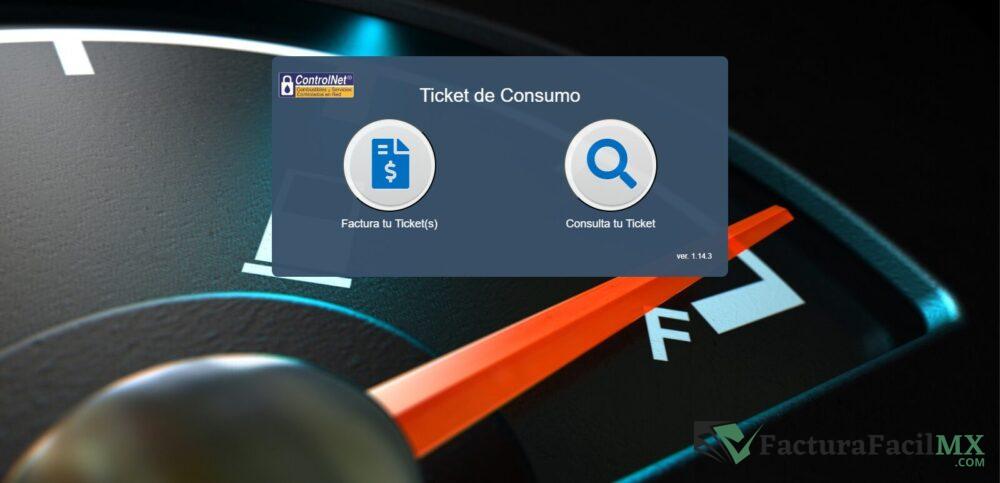
Para empezar, ingresa al sistema desde el siguiente botón: controlnet.com.mx/Factura donde podrás descargar tu factura. Si no sabes cómo hacerlo, sigue los pasos de abajo.
Paso 2: Identifica los Datos en tu Ticket
Antes de ingresar al sistema, revisa tu ticket de compra y localiza los datos necesarios para el proceso. Estos suelen incluir el número de ticket, la fecha de compra, y el monto total.
Paso 3: Ingresa al Sistema de Facturación
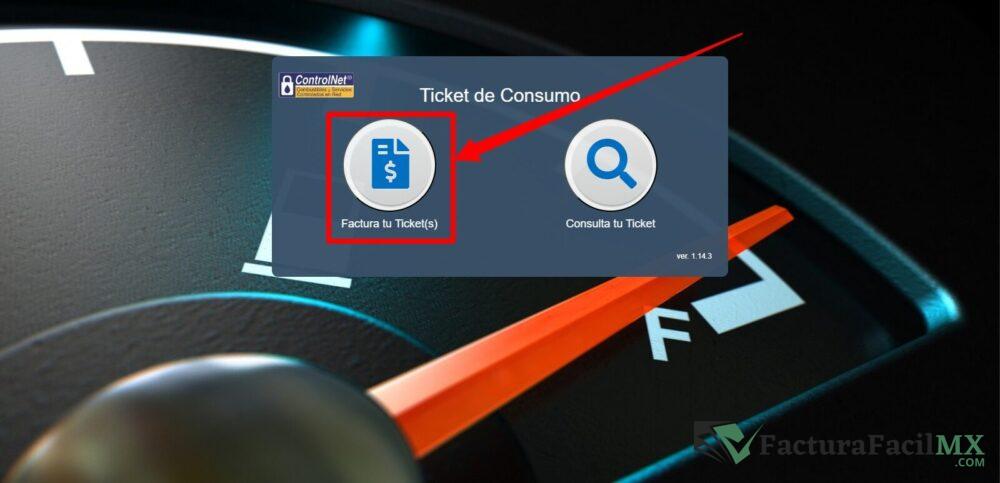
En la página principal, encontrarás un botón destacado con la etiqueta "Factura tu Ticket(s)". Haz clic en él para iniciar.
Paso 4: Introduce tu Ticket y Datos Fiscales
- Formulario de Facturación: Al acceder, vas a hacer clic en "Facturar tus Tickets" para acceder al formulario.
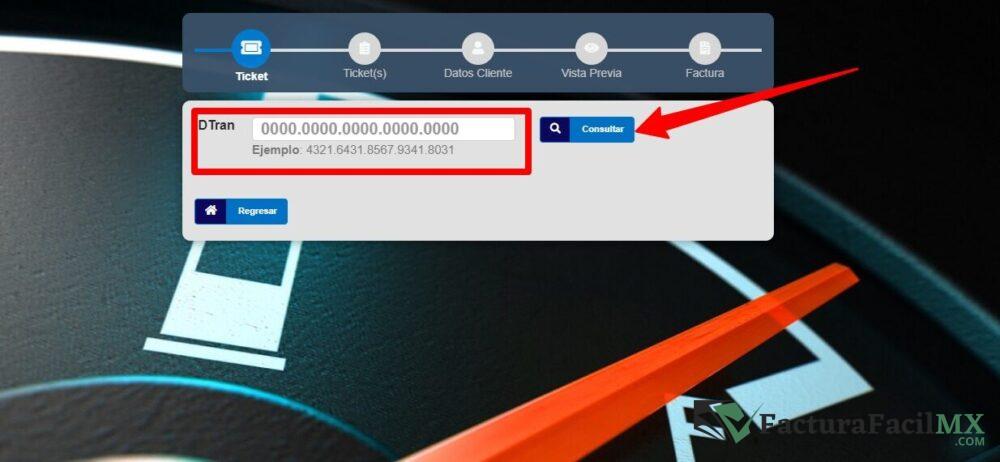
- Información del Ticket: Ingresa la información de tu ticket de pago y presiona “Consultar”.
- Información Fiscal: Ahora, ingresa tu información fiscal para tu factura. Rellena la información solicitada y presiona el botón para facturar. Solo sigue los pasos del portal.
Paso 5: Descargar tu Factura
Si realizaste correctamente el proceso de facturación en ControlNet, llegarás a la pantalla final para descargar la factura. Puedes descargar los archivos XML y PDF del CFDI desde los botones de descarga, o puedes recibir los archivos de la factura ControlNet en tu correo electrónico.
Preguntas Frecuentes
¿Qué hago si mi ticket no es aceptado?
Primero, verifica que los datos ingresados sean correctos. Si todo está en orden y aún así no funciona, contacta al servicio de atención al cliente de ControlNet.
¿Puedo facturar varios tickets a la vez?
Actualmente, el sistema permite facturar un ticket a la vez. Debes repetir el proceso para cada ticket adicional.
¿Qué pasa si olvido ingresar algún dato fiscal?
Es crucial ingresar toda la información requerida para evitar errores. Si olvidaste algún dato, tendrás que repetir el proceso de facturación.
¿Cómo recibo mi factura?
Puedes descargar tu factura en formato XML y PDF directamente desde el portal. También tienes la opción de recibirla por correo electrónico.
¿Puedo corregir una factura ya emitida?
Si detectas un error en la factura ya emitida, deberás contactar a ControlNet para solicitar una corrección. Ellos te indicarán los pasos a seguir.
Facturar tus tickets en ControlNet es un proceso sencillo si sigues los pasos adecuados. Ingresar al sistema desde el siguiente botón al sistema de controlnet.com.mx/Factura en donde podrás descargar tu factura es el primer paso crucial.
Identifica los datos en tu ticket, ingrésalos junto con tu información fiscal, y finalmente, descarga tu factura. Si sigues esta guía, estarás listo para completar tu facturación sin problemas.
Deja una respuesta