
Facturación Lumen en Línea de Tickets

Facturación Lumen
La plataforma de Lumen ofrece la facilidad de obtener tus facturas en línea o descargar la factura correspondiente a tus compras en tienda.
Para realizar la facturación, simplemente necesitas tus datos fiscales y el Código Token del ticket de compra.
Con esta guía, en menos de 5 minutos, podrás tener el CFDI de Lumen disponible en tu carpeta de descargas.
Paso a Paso para Obtener la Facturación Electrónica de Lumen
Lumen, una de las tiendas más reconocidas, permite a sus clientes generar facturas electrónicas a través de su plataforma en línea. En esta guía, te explicaremos detalladamente cómo facturar tu ticket de Lumen en seis sencillos pasos. ¡Sigue leyendo y descubre lo fácil que es!
PASO 1: Busca los Datos del Ticket
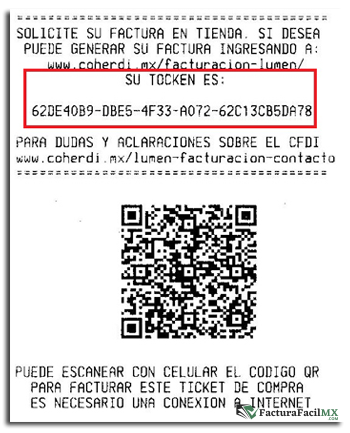
Ubicación del Código Token de Facturación
Antes de comenzar con el proceso de facturación, es crucial que tengas a la mano tu ticket de compra. El dato más importante que necesitarás es el Código Token de Facturación. Este código se encuentra en la parte inferior del ticket, justo encima del Código QR. Aquí te mostramos cómo identificarlo:
- Ticket de Lumen: Revisa la parte inferior de tu ticket.
- Código Token de Facturación: Localízalo justo encima del Código QR.
Este código es esencial para poder avanzar en el proceso de facturación.
PASO 2: Entra al Sistema de Facturación
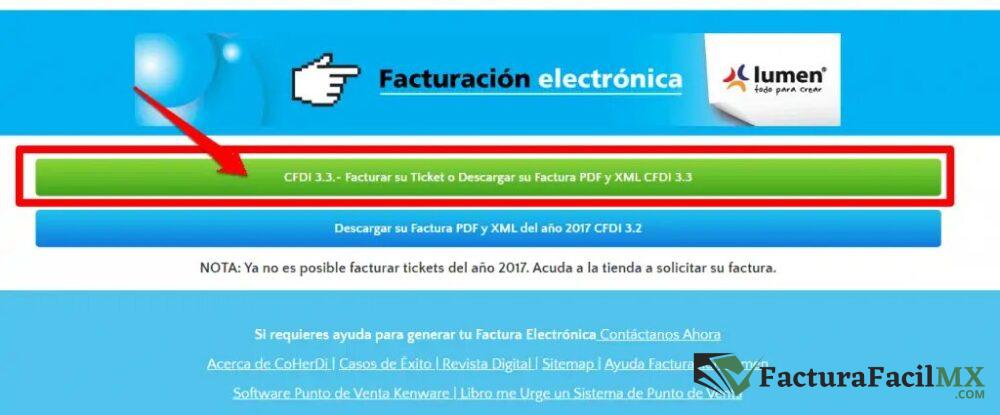
El siguiente paso es acceder a la página de Facturación Lumen. Puedes encontrar el enlace directo a esta plataforma al final de esta guía. Una vez que ingreses, verás una página con dos opciones principales. Debes darle clic a la primera opción que dice "Facturar tu Ticket o Descargar tu Factura".
Opciones de Facturación
- Facturar tu Ticket: Esta opción te permitirá iniciar el proceso de generación de la factura.
- Descargar tu Factura: Esta opción es para aquellos que ya han facturado y solo desean descargar su factura.
Selecciona la opción "Facturar tu Ticket o Descargar tu Factura" para continuar.
PASO 3: Selecciona la Opción Correcta
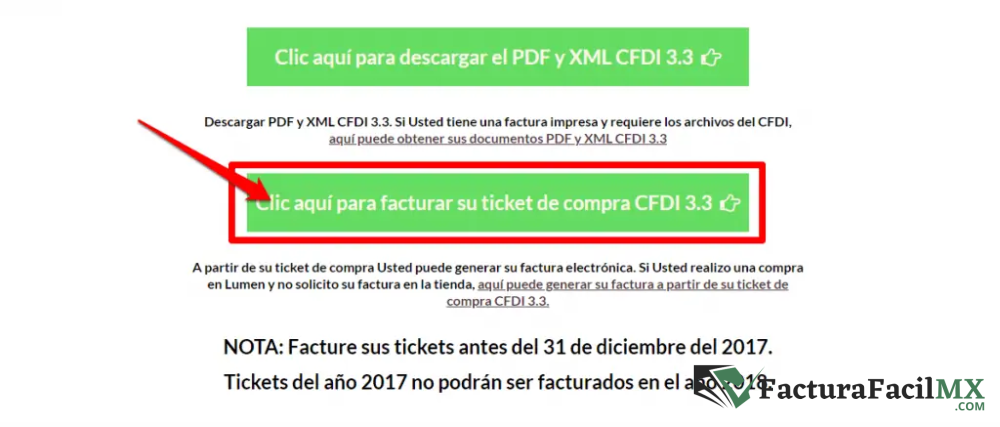
En la nueva página que se cargará, verás dos opciones adicionales. La primera es para clientes que hayan facturado en la tienda y solo deseen descargar la factura. La segunda opción es para aquellos que no hayan facturado en la tienda y quieran generarla en línea. Debes seleccionar la segunda opción, "Clic Aquí para facturar su ticket de compra CFDI 3.3".
Opciones Adicionales
- Descargar Factura: Para aquellos que ya han realizado la facturación en la tienda.
- Facturar Ticket en Línea: Selecciona "Clic Aquí para facturar su ticket de compra CFDI 3.3" si no has facturado previamente.
Al elegir esta opción, estarás listo para ingresar los datos necesarios para generar tu factura.
PASO 4: Ingresa los Datos del Ticket
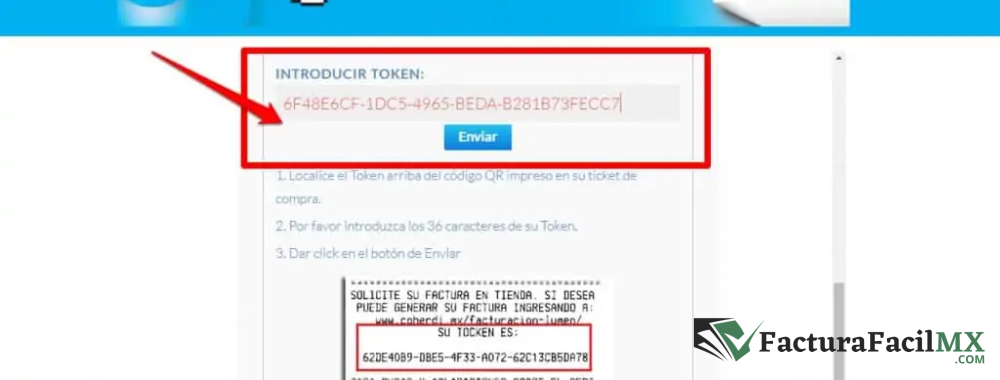
En este paso, deberás ingresar el Token de Facturación que encontraste en tu ticket de compra. Es importante que ingreses este dato con precisión para evitar errores en la facturación.
Ingreso del Token de Facturación
- Código Token de Facturación: Ingrésalo en el campo correspondiente.
- Verificación de Datos: Asegúrate de que el código ingresado sea correcto antes de proceder.
Una vez ingresado el código, podrás avanzar al siguiente paso del proceso.
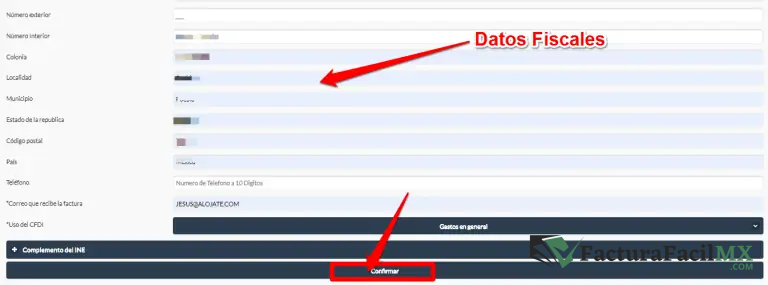
PASO 5: Coloca los Datos Fiscales
El siguiente paso es ingresar los datos fiscales de la persona física o moral que desea generar la factura. Es esencial que llenes todos los espacios solicitados y verifiques que la información sea correcta antes de continuar.
Ingreso de Datos Fiscales
- Nombre o Razón Social: Ingresa el nombre completo o la razón social.
- RFC: Registro Federal de Contribuyentes.
- Dirección Fiscal: Domicilio fiscal completo.
- Correo Electrónico: Para recibir la factura en tu email.
Después de verificar que toda la información esté correcta, dale clic al botón inferior que dice "Confirmar".
PASO 6: Descarga tu Factura
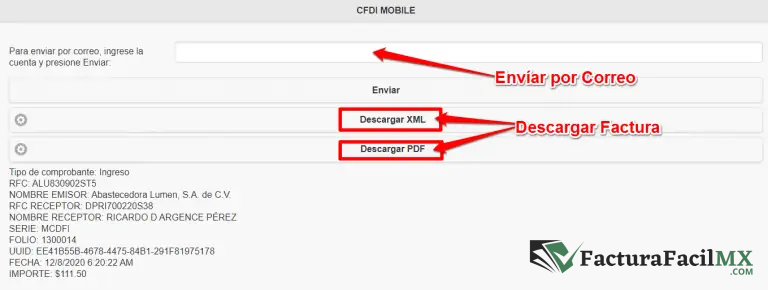
Finalmente, la plataforma te redirigirá a una página donde podrás descargar tu factura de Lumen. Solo debes darle clic a los botones de XML y PDF para descargar los archivos correspondientes. También tienes la opción de enviar la factura a tu correo electrónico.
Opciones de Descarga
- XML: Archivo en formato XML.
- PDF: Archivo en formato PDF.
- Enviar por Correo Electrónico: Ingresa tu correo y dale clic a "Enviar".
Y con esto, habrás completado el proceso de facturación de tu ticket de Lumen en línea.
Preguntas Frecuentes
¿Qué hago si no encuentro el Código Token de Facturación en mi ticket?
Si no encuentras el Código Token de Facturación en tu ticket, revisa nuevamente la parte inferior del mismo. En caso de no hallarlo, contacta con el servicio al cliente de Lumen para obtener asistencia.
¿Puedo facturar varios tickets a la vez?
Cada ticket debe ser facturado individualmente. Repite el proceso para cada ticket que necesites facturar.
¿Qué hago si cometí un error al ingresar los datos fiscales?
Si detectas un error después de haber confirmado la factura, deberás contactar con el soporte de Lumen para corregir los datos. Es importante verificar toda la información antes de confirmar.
Facturar tu ticket de Lumen en línea es un proceso sencillo y rápido si sigues los pasos adecuados. Desde la búsqueda del Código Token de Facturación hasta la descarga de tu factura, cada etapa está diseñada para ser clara y directa.
Asegúrate de tener todos los datos necesarios a la mano y verifica cuidadosamente la información que ingresas. Con esta guía, ahora puedes facturar tus compras de Lumen sin complicaciones. ¡A facturar se ha dicho!
Facturación de Ticket de otros Negocios: Aprenda Cómo Hacerlo
Deja una respuesta
bueno